Tydzień treningowy to więcej niż lista treningów. Kalendarz łączy zaplanowane sesje, faktycznie zapisane aktywności i okoliczności, które zmieniają plany. Ułóż tydzień, przesuń trening, gdy wymaga tego życie, a potem oceń realizację, zachowując pierwotny plan.
Przykłady wykorzystują syntetyczne dane treningowe i kalendarzowe z października 2026 oraz tygodnia 14–20 września; lokalizacje wydarzeń i prognozy są przykładowe.
Zaplanuj miesiąc w jednym widoku
Otwórz Kalendarz w aplikacji internetowej. Na komputerze otwiera się jako siatka miesiąca. Każdy wiersz to pełny tydzień z siedmioma kolumnami dat i własnym Podsumowaniem tygodnia. Widok kilku wierszy pomaga porównać ilość zaplanowanego treningu między tygodniami i pozostawić miejsce na wydarzenia, podróże lub dni wolne.
Strzałkami obok nazwy miesiąca przechodź między miesiącami lub wybierz nazwę, aby wskazać miesiąc bezpośrednio. Możesz też przewijać sąsiednie tygodnie. Dzisiaj wraca do bieżącego tygodnia. Pierwszy i ostatni wiersz obejmują daty z sąsiednich miesięcy, więc tydzień nie jest dzielony. Zmiana miesiąca zmienia widok; zapisane wpisy zostają na swoich datach.
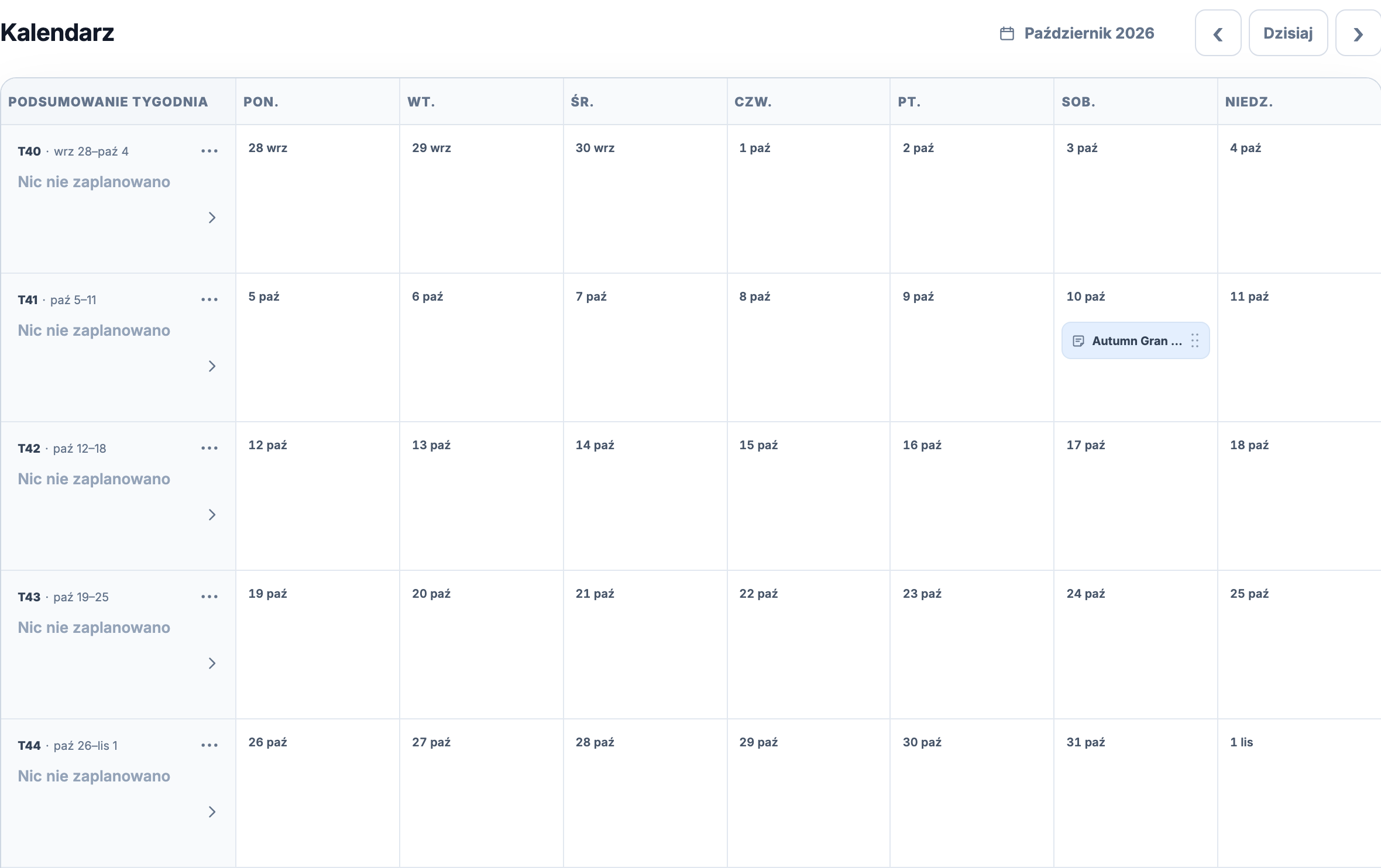
Planuj tydzień z uwzględnieniem kontekstu
Każdy tydzień pozostaje częścią tego samego kalendarza. Dodaj sesję do konkretnego dnia, otwórz kartę treningu lub użyj menu obok podsumowania wiersza. Na telefonie kalendarz pokazuje jeden tydzień naraz, z przyciskami poprzedniego i następnego tygodnia oraz dniami ułożonymi pionowo.
Możesz przeglądać historię i przyszłe daty; planowanie nie jest ograniczone do określonej liczby tygodni naprzód. Kalendarz korzysta ze strefy czasowej konta i preferowanego początku tygodnia. Jego Ustawienia zmieniają miejsce podsumowania tygodnia. Jednostki, strefę czasową i początek tygodnia ustawisz w Koncie i preferencjach treningowych.
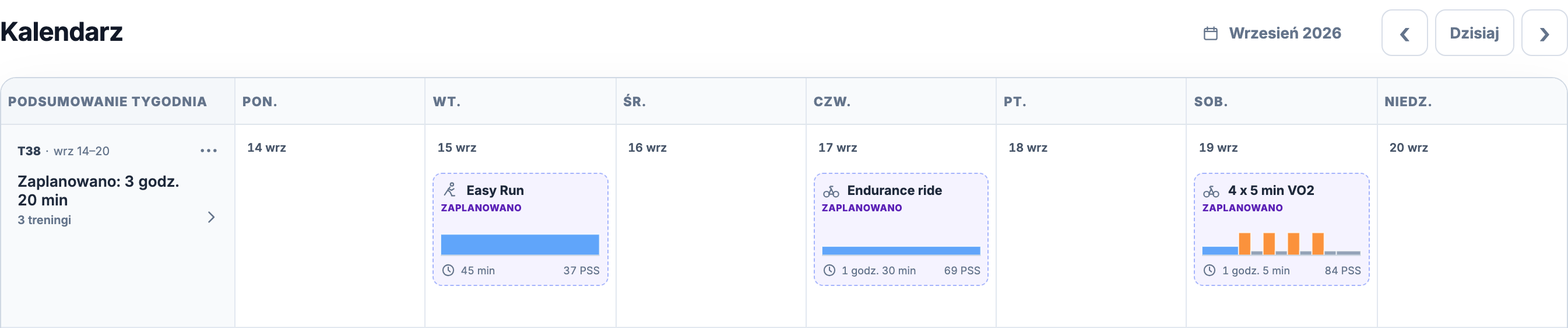
Wybierz dzień, a potem dodaj to, co go dotyczy
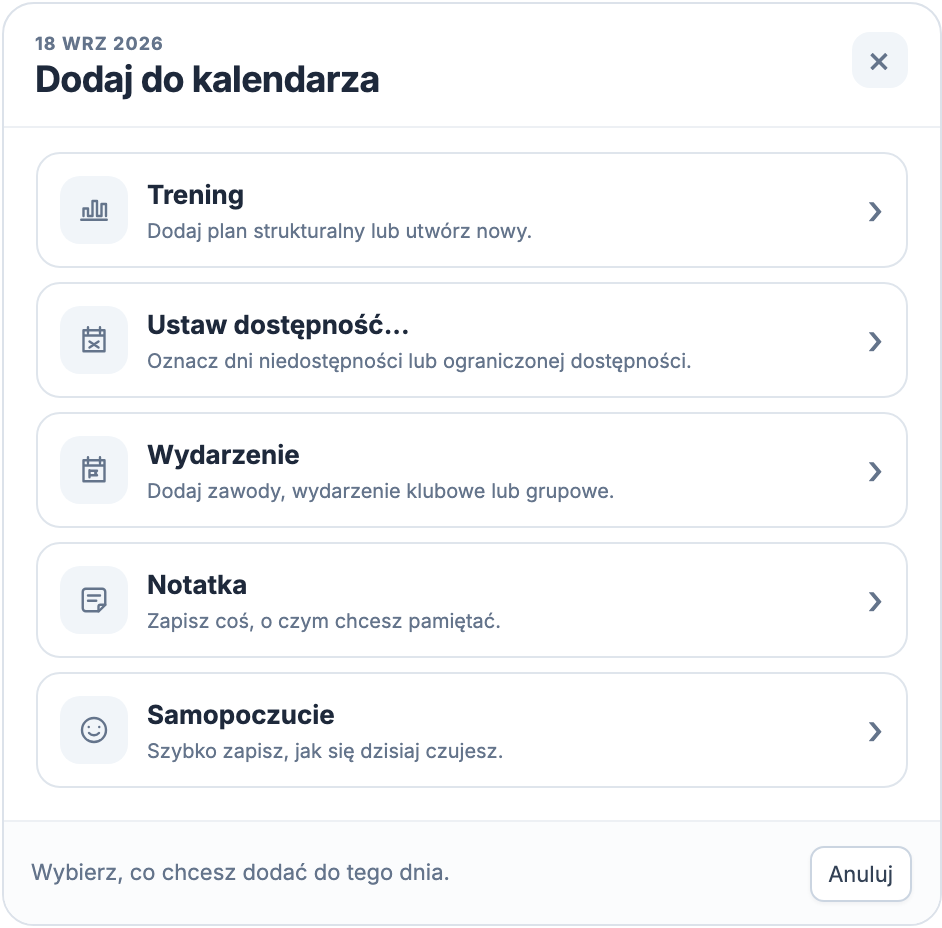
Użyj przycisku Dodaj w danym dniu. Na komputerze pojawia się nad pustą częścią dnia, a na telefonie pozostaje widoczny; ujawnia go też fokus klawiatury. Wybór oferuje Trening, Ustaw dostępność…, Wydarzenie, Notatkę i Ocenę samopoczucia. Każda opcja tworzy inny wpis kalendarza, więc spotkanie ani odczucie nie stają się zarejestrowanym treningiem.
Wybierz Trening, aby przeglądać zapisane sesje kolarskie, biegowe, siłowe i inne. Filtruj według dyscypliny, wyszukuj po nazwie i sprawdź czas, rodzaj celu oraz skrócony profil treningu przed wybraniem Dodaj do kalendarza. Aby powtórzyć sesję w innym dniu, dodaj ją ponownie z biblioteki.
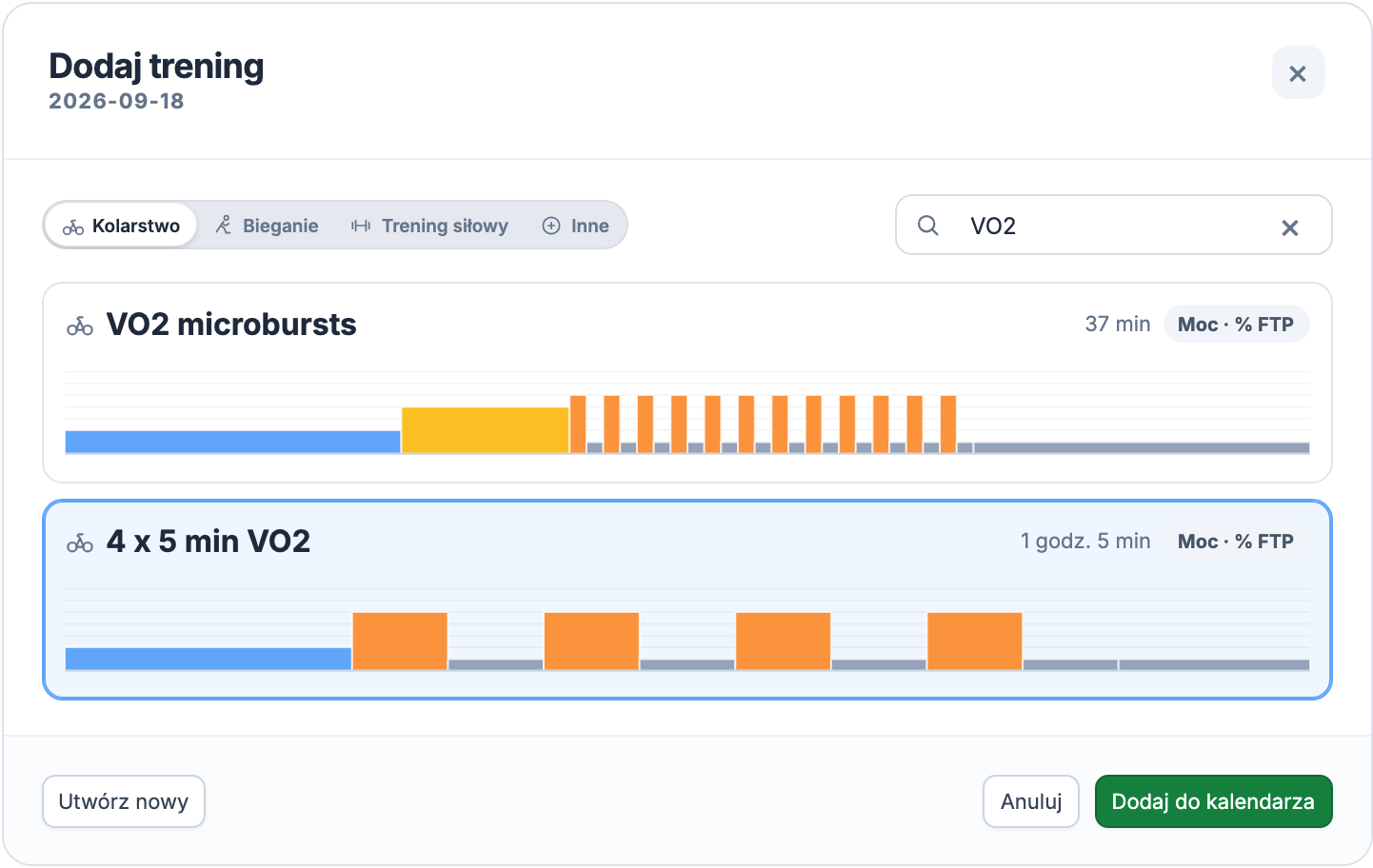
Jeśli sesja jeszcze nie istnieje, Utwórz nowy otwiera edytor dla wybranej dyscypliny. Zapisz ją przed umieszczeniem w kalendarzu. Planer treningu opisuje bloki, powtórzenia i cele, a Biblioteka treningów — znajdowanie i porządkowanie sesji do ponownego użycia. Możesz też planować ze strony szczegółów treningu, wybierając datę i opcjonalny komentarz dotyczący tego konkretnego wykonania.
Otwórz dokładnie ten trening, który został zaplanowany
Trening przypisany do daty jest kopią planu z chwili dodania. Późniejsze zmiany treningu w bibliotece nie nadpisują automatycznie tej wersji w kalendarzu. Dzięki temu wcześniejszy tydzień pozostaje czytelny, nawet gdy udoskonalisz ulubiony szablon.
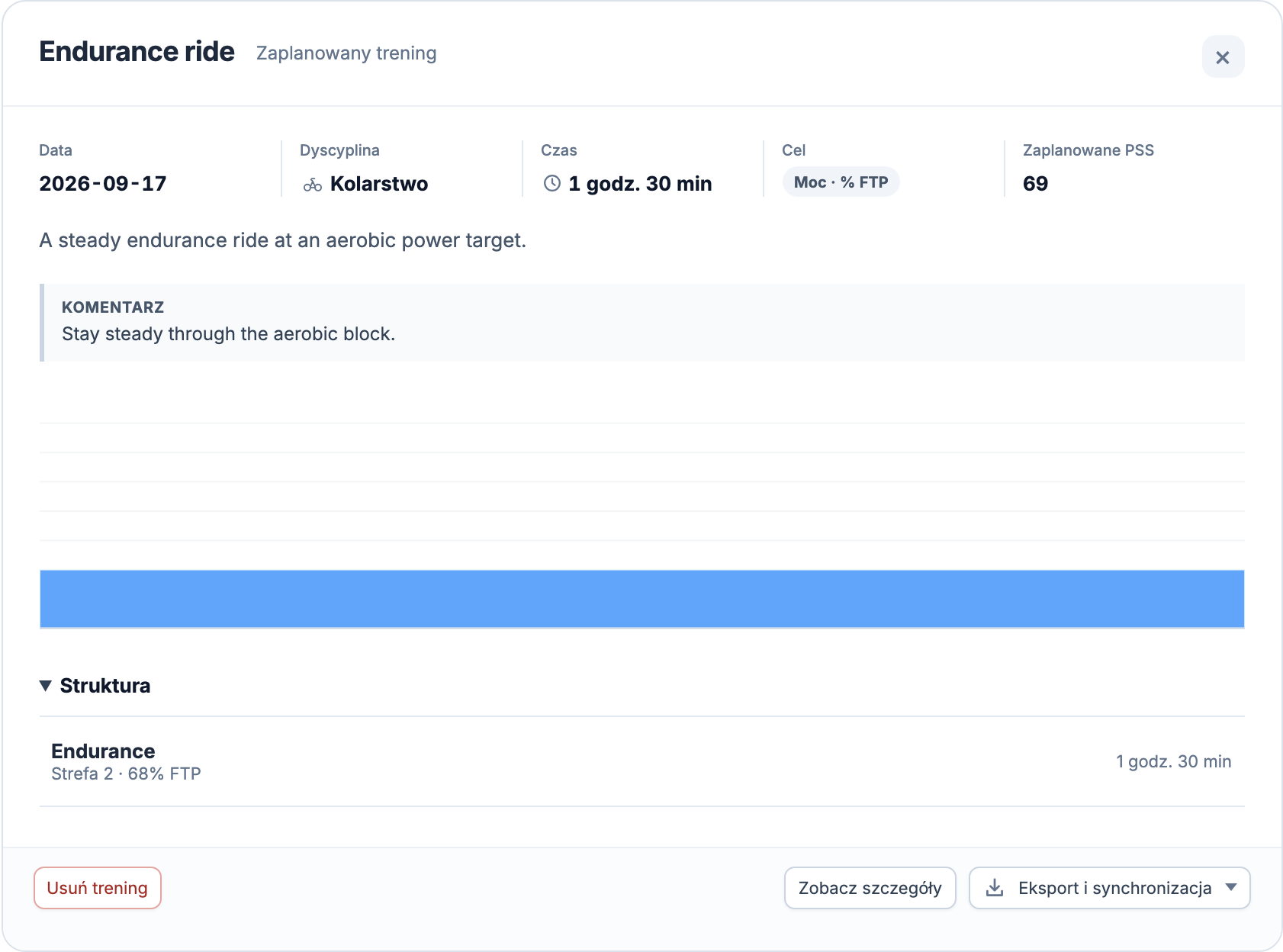
Otwórz kartę planu, aby sprawdzić datę, czas, cel, dostępne planowane obciążenie, opis, profil i Strukturę. Komentarz przypisany do terminu dotyczy tego wystąpienia. Zobacz szczegóły otwiera pełną stronę. Profil opisuje zadane bloki; nie przewiduje mocy ani tętna, które faktycznie zarejestrujesz. Strefy i progi treningowe wyjaśniają ustawienia wykorzystywane w obsługiwanych celach i obliczeniach.
Przenieś trening lub wykorzystaj ponownie cały tydzień
Na komputerze przeciągnij zaplanowany trening na inny dzień, aby przenieść to wystąpienie. Wyróżniony dzień docelowy uwidacznia zmianę daty. Przeniesienie planu nie przesuwa zapisanej aktywności ani nie zmienia treningu do ponownego użycia. Jeśli dzień docelowy koliduje z zapisaną dostępnością, aplikacja wskazuje ograniczenie i prosi o świadomą decyzję Przenieś mimo to.
Dla całego tygodnia otwórz menu z trzema kropkami obok Podsumowania tygodnia. Kopiuj tydzień kopiuje zaplanowane treningi, zachowując ich dni tygodnia i zapisane założenia. Przejdź do innego tygodnia i wybierz Wklej tydzień. Potwierdzenie wskazuje źródło, cel i liczbę planów; istniejące treningi tygodnia docelowego zostają zachowane. Ukończone aktywności, notatki, wpisy samopoczucia i wydarzenia nie są kopiowane jako plany treningowe.
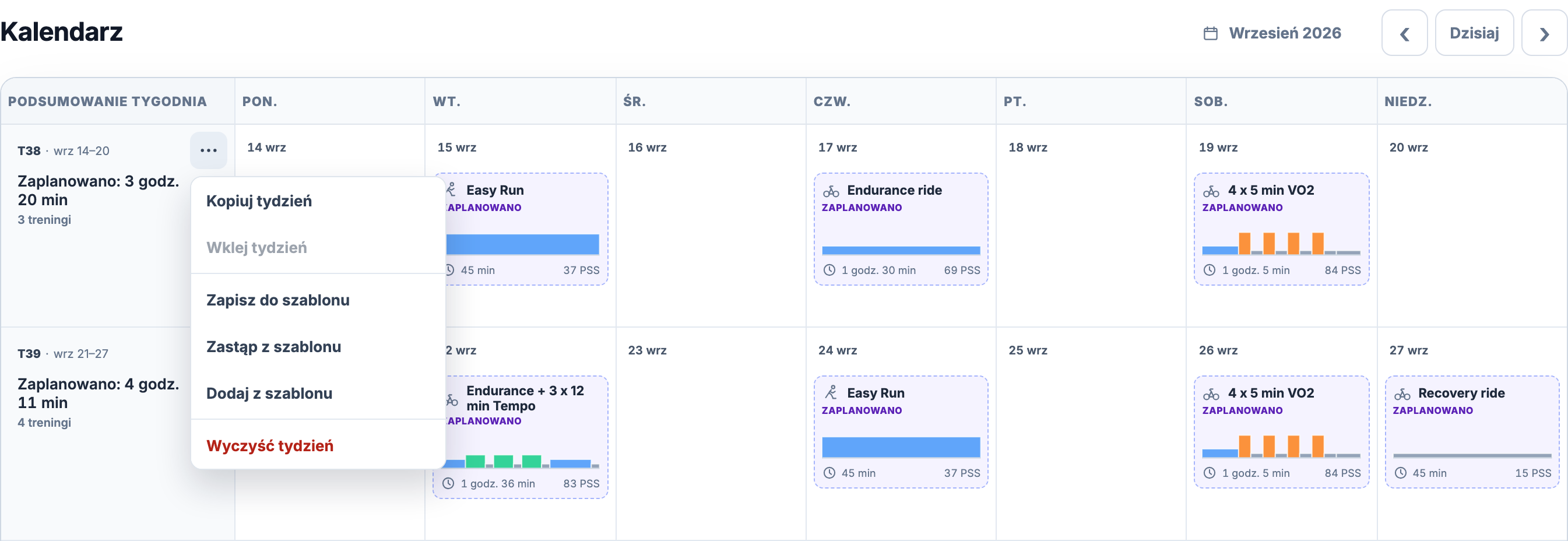
Wyczyść tydzień to inna operacja: po potwierdzeniu usuwa zaplanowane treningi tygodnia, w tym powiązania z ukończonymi aktywnościami. Zapisy aktywności, wydarzenia, notatki i oceny samopoczucia pozostają. Aby usunąć tylko jeden plan, otwórz jego podgląd i użyj Usuń trening. W obu przypadkach przeczytaj potwierdzenie przed usunięciem planu.
Zapisz udany tydzień jako szablon
Użyj Zapisz jako szablon, aby zachować wielokrotnie wykorzystywaną wersję planów z tygodnia kalendarzowego. Możesz też otworzyć Planer tygodnia z biblioteki i rozmieścić sesje w siedmiu dniach. Szablon zapisuje założenia treningów, dni tygodnia i kolejność w dniu, więc można zastosować go do innych dat bez odtwarzania każdej sesji.
Po powrocie do Kalendarza Dodaj z szablonu zachowuje istniejące plany i dodaje treningi z szablonu. Zastąp z szablonu pokazuje, które kwalifikujące się, niedopasowane plany zostaną usunięte i co je zastąpi. Zachowuje dopasowane plany i ukończone aktywności, a także wydarzenia, notatki i wpisy samopoczucia. Działa inaczej niż Wyczyść tydzień, które może również usunąć powiązania z planami.
Przed zastosowaniem sprawdź dokładne daty, dodawane i usuwane pozycje oraz kolizje z dostępnością. Szablon tygodnia obsługuje do 100 zaplanowanych treningów. Edycja lub usunięcie szablonu nie zmienia wpisów w kalendarzu, które już z niego utworzono. Przewodnik Planer tygodnia szczegółowo opisuje tworzenie, zapisywanie i stosowanie szablonów.
Sprawdź podsumowanie tygodnia, a potem otwórz szczegóły
Podsumowanie tygodnia zmienia się z datą. Przyszły tydzień pokazuje planowany czas i liczbę treningów. Bieżący pokazuje wykonany trening i to, co zostało; miniony odróżnia niewykonane zadania od tych jeszcze przed Tobą. Postęp planu jest ważony planowanym czasem, więc krótka jazda regeneracyjna i długa sesja wytrzymałościowa nie liczą się jednakowo. Plany pominięte z powodu dostępności pozostają widoczne, ale nie obniżają realizacji planu.
Gdy istnieje wymagana historia, podsumowanie dodaje Obciążenie długoterminowe (CTL) i Świeżość (TSB). Czas zakończonego tygodnia jest porównywany z innym zakończonym tygodniem, bez traktowania bieżącego niepełnego jako gotowego wyniku. Te zwięzłe wartości ułatwiają przegląd kalendarza; wybierz obszar danych podsumowania, aby otworzyć Szczegóły tygodnia.
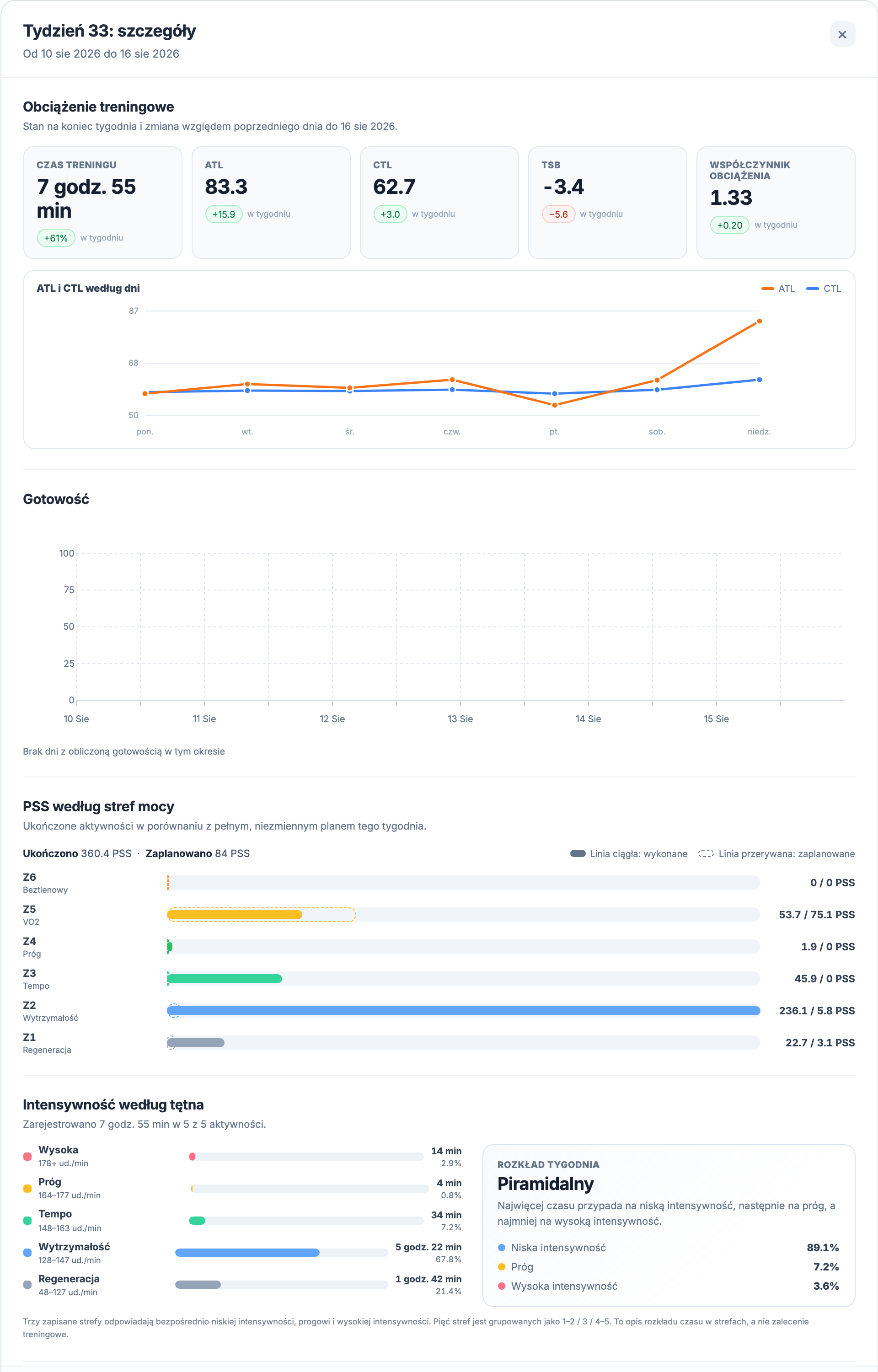
Okno szczegółów łączy:
- Czas i obciążenie treningu: zarejestrowany czas tygodnia, ATL, CTL, TSB i współczynnik obciążenia, z dostępnymi zmianami i wykresem dziennym. ACWR / Współczynnik obciążenia wyjaśnia stosunek i jego tygodniową zmianę. TSB / Świeżość śledzi równowagę w lżejszym tygodniu, z obliczeniem z poprzedniego dnia obok wykresu. Tygodniowa zmiana CTL wyjaśnia, kiedy zmiana CTL odpowiada ruchomemu oknu siedmiu dni, a kiedy nie.
- PSS według stref mocy: planowane i wykonane obciążenie oparte na mocy mają wspólną skalę. Przerywane paski planu i pełne paski wykonania uwidaczniają różne role tych wartości.
- Intensywność według tętna: zarejestrowany czas w zapisanych strefach, a następnie opis rozkładu, np. Piramidalny lub Spolaryzowany, gdy dane pozwalają na klasyfikację. Etykiety opisują zapisany wzorzec; nie zalecają kolejnego tygodnia.
- Dyscypliny: liczba aktywności, czas trwania, czas w ruchu, dystans, przewyższenia i dostępne TRIMP/PSS. Kompletność jest istotna: częściowa suma nie oznacza, że każda aktywność miała wymagane dane czujników.
Aby spojrzeć szerzej, użyj Objętości treningowej do grupowania historii w tygodnie lub miesiące albo Postępów do porównywania okresów i sezonów. Trendy treningowe łączą ostatnie sygnały, regenerację i dłuższą historię obciążenia.
Powiąż plan z wykonaną aktywnością
Zaimportowane aktywności pojawiają się pod datami ich zapisu, z dostępnym czasem, wskaźnikami i profilem aktywności. Otwórz kartę ukończonej aktywności, aby przejść do Analizy aktywności. Użyj Synchronizacji urządzeń lub Importu i eksportu, aby dodać zapisy do konta.
Aktywność widoczna obok planu nie jest automatycznie uznawana za jego realizację. Na komputerze przeciągnij aktywność na zaplanowany trening lub plan na aktywność i potwierdź wskazaną parę. Proponowane dopasowania również wymagają potwierdzenia. Potwierdzony plan otrzymuje oznaczenie Ukończony oraz sekcję Plan a wykonanie w podglądzie i na stronie szczegółów.
Sprawdź powiązaną aktywność, planowany i rzeczywisty czas oraz obciążenie, a także dostępne dane o wykonaniu. Rozłącz usuwa powiązanie z błędnie wybranym zapisem. Szczegółowa analiza etapów i celów zależy od zarejestrowanych przebiegów; brak danych nie oznacza nieudanego wysiłku. Podstawowe podsumowanie porównania jest dostępne w Free, a szczegółowa ocena wykonania treningu w Pro. Przewodnik Plan a wykonanie wyjaśnia powiązania, kompletność danych, wyniki i ponawianie analizy.
Wydarzenia mają osobne powiązania z aktywnościami. Jeden zapis może realizować jeden zaplanowany trening i jedno wydarzenie; potwierdzenie dopasowania do wydarzenia nie zamienia wcześniejszego oszacowania obciążenia w pomiar.
Zapisuj samopoczucie obok wykonanych treningów
Ocena samopoczucia zapisuje Twoją ocenę dnia, opcjonalny subiektywny kontekst i pomiary. Otwórz wpis tego samego dnia, aby go zmienić. Własna ocena stanu jest odrębna od obliczanej Gotowości.
Przy dacie pojawiają się dostępne dzienne dane HRV, tętna spoczynkowego i snu. Pomiar wpisany w ocenie samopoczucia ma pierwszeństwo dla danego pola; połączone źródła mogą uzupełnić pozostałe pola zgodnie z preferencjami źródeł. Podpowiedź wskaźnika wskazuje jego źródło. Brakująca wartość pozostaje brakująca.
Użyj Notatki do wyjaśnienia dnia: zmiany miejsca spotkania, wyboru sprzętu lub przyczyny skrócenia sesji. Notatki obsługują tekst, kolor, edycję i przenoszenie na inną datę. Akcja Przenieś pozwala wskazać dzień; na komputerze działa też przeciąganie. Notatka ani ocena samopoczucia nie tworzą obciążenia treningowego. Oceny samopoczucia i notatki opisują pola i zasady pomiarów dziennych.
Zaplanuj wydarzenie i otaczające je treningi
Dodaj Wydarzenie jako Zawody, Wydarzenie klubowe lub Wydarzenie grupowe. Zapisz w jednym miejscu dyscyplinę, godzinę rozpoczęcia, nazwę, lokalizację, odnośniki, logistykę i uwagi dotyczące przygotowań. Zawody mogą mieć priorytet A, B lub C, a wydarzenie klubowe — nazwę klubu i jego adres URL. To wpisy w osobistym kalendarzu, a nie wspólny system zarządzania zespołem.
Załączony plik GPX może dostarczyć dystans trasy, dane wysokości i miejsce startu. Dla obsługiwanych dat w 16-dniowym horyzoncie prognozy pogoda pokazuje temperaturę, prawdopodobieństwo deszczu i wiatr. Brak pogody oznacza niedostępność prognozy, a nie zapowiedź bezchmurnego nieba.
Opcjonalny czas i oczekiwane tętno pozwalają oszacować TRIMP; obsługiwane dane kolarskiej mocy i FTP pozwalają oszacować PSS. Karta oznacza te wartości jako Szac. Pomagają opisać planowane wydarzenie i nie trafiają do historii wykonanego CTL/ATL przed zapisaniem aktywności. Wydarzenia i pogoda opisuje pola wydarzenia, trasę, prognozę i wymagania szacowania obciążenia.
Oznacz dni wymagające ograniczenia planu
Wybierz Ustaw dostępność… na czas podróży, pracy, choroby, kontuzji, urlopu lub innych zobowiązań. Ustaw zakres dat i wybierz Brak dostępności, Bez treningów strukturalnych lub Ograniczona. Ograniczona dostępność wymaga przynajmniej jednego ograniczenia: dyscypliny, dziennego czasu lub intensywności. Na przykład limit 60 minut powoduje konflikt z zaplanowaną 90-minutową jazdą, który warto sprawdzić.
Ograniczenia oznaczają odpowiednie dni tłem i pozostają widoczne obok treningów. Nie usuwają ani nie przesuwają sesji automatycznie. Dodanie lub przeniesienie kolidującego treningu wymaga świadomej decyzji; przy wklejaniu tygodnia lista kolidujących planów pojawia się przed akcją Wklej mimo to. Gdy ograniczenia się nakładają, obowiązują surowsze z nich.
Otwórz oznaczenie dostępności, aby je edytować, przedłużyć, usunąć lub Zakończyć wcześniej. Zakończenie okresu może przywrócić pełną dostępność lub wprowadzić łagodniejsze ograniczenie; potwierdzenie daje krótką możliwość Cofnięcia. Dostępność i zablokowane dni wyjaśnia te zmiany i ich wpływ na realizację planu.
Wyślij zapisany plan przed treningiem
Zaplanowanie sesji lub zastosowanie tygodnia nie wysyła niczego automatycznie na urządzenie. Podgląd zaplanowanego treningu udostępnia Eksport do zgodnych formatów oraz obsługiwane akcje Wyślij do, jeśli są dostępne dla tego wpisu. Wysyłana jest wersja zapisana na dany dzień, a nie nowsza wersja szablonu z biblioteki.
Import i eksport wyjaśnia opcje plików, a Synchronizacja urządzeń obsługiwane połączenia i status wysyłki. Dostępne miejsca wysyłki zależą od treningu i połączenia; sprawdź, czy dostawca i urządzenie obsługują tę sesję.
Zacznij planować, zanim uzupełnisz całą historię
Kalendarz, edytor i biblioteka treningów, kopiowanie treningów i tygodni, wydarzenia, zablokowane dni oraz obsługiwany eksport i wysyłanie na urządzenia są dostępne w Free. Aktualne warunki oraz zakres analizy wykonania w Pro znajdziesz w cenniku.
Zapisane treningi wystarczą do rozpoczęcia planowania. Zaimportowane aktywności dostarczają sum wykonanej pracy; dane zdrowotne i zgodne czujniki decydują, jakie pomiary, strefy i obciążenia mogą być pokazane. Ładowanie, błąd żądania i brak danych czujnika mają różne znaczenie; użyj widocznej akcji Wczytaj ponownie lub Spróbuj ponownie, zamiast odczytywać niedostępną sumę jako zero.
Wszystkie funkcje Pro są bezpłatne do 31 stycznia 2027 r. Bez karty płatniczej i automatycznych opłat. Po zakończeniu wczesnego dostępu możesz pozostać przy Free lub wybrać Pro. Zobacz plany Free i Pro.