В календаре рядом находятся запланированные тренировки, записанные активности и события, которые влияют на план. Составьте неделю, перенесите тренировку при необходимости, а затем сравните результат с исходным планом.
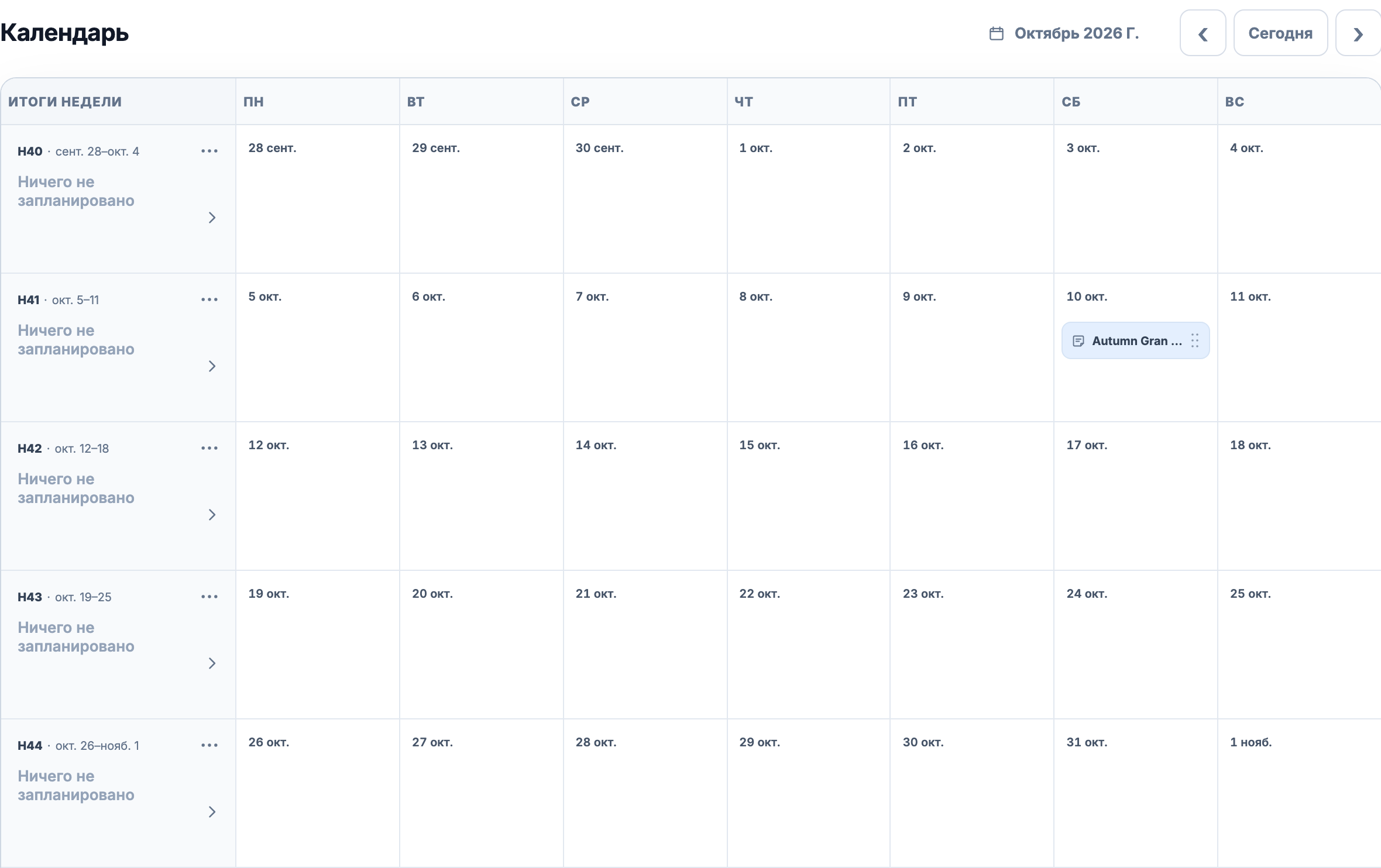
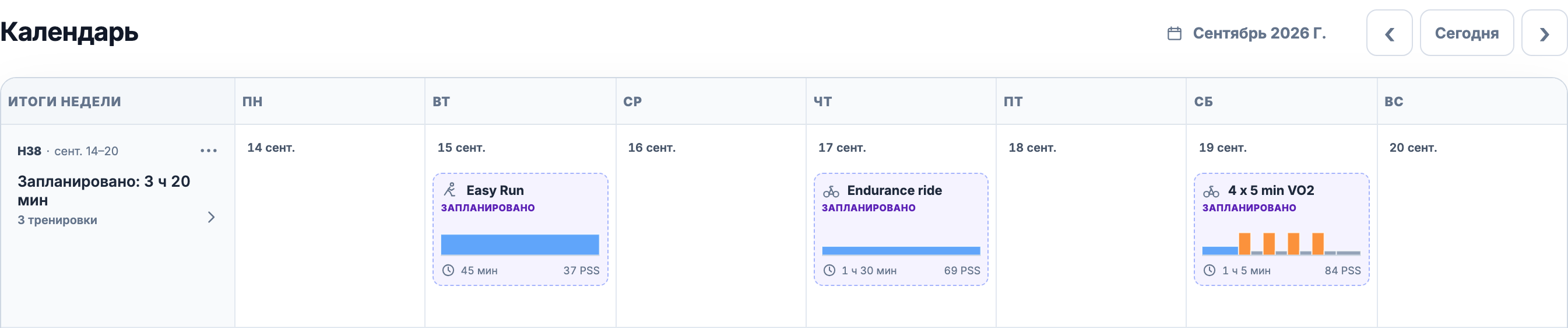
В этих примерах используются синтетические данные тренировок и календаря за октябрь 2026 г. и неделю с 14 по 20 сентября; места событий и прогнозные значения носят иллюстративный характер.
Просматривайте план на месяц
Откройте «Календарь тренировок» в веб-приложении. На компьютере месяц показан сеткой: каждая строка — полная неделя из семи дней со своими «Итогами недели». Несколько недель рядом помогают сравнить плановую нагрузку и оставить место для событий, поездок и дней отдыха.
Переключайте месяцы стрелками рядом с названием или нажмите на название, чтобы выбрать нужный месяц. Соседние недели также можно прокручивать. «Сегодня» вернёт к текущей неделе. Первая и последняя строки включают дни соседних месяцев, чтобы не разрывать неделю. Переключение месяца меняет только видимые даты: сохранённые записи остаются на своих местах.
Работайте с неделей в календаре
Недели остаются частью одного календаря. Добавьте тренировку на нужный день, откройте её карточку или меню рядом со сводкой недели. На телефоне календарь показывает одну неделю: дни расположены вертикально, а соседние недели доступны по кнопкам переключения.
Можно просматривать прошлые и будущие даты: жёсткого горизонта планирования нет. Календарь учитывает часовой пояс аккаунта и выбранный первый день недели. Кнопка «Настройки» меняет положение сводки недели. Единицы измерения, часовой пояс и первый день недели настраиваются в разделе «Настройки аккаунта и тренировок».
Выберите день и добавьте нужную запись
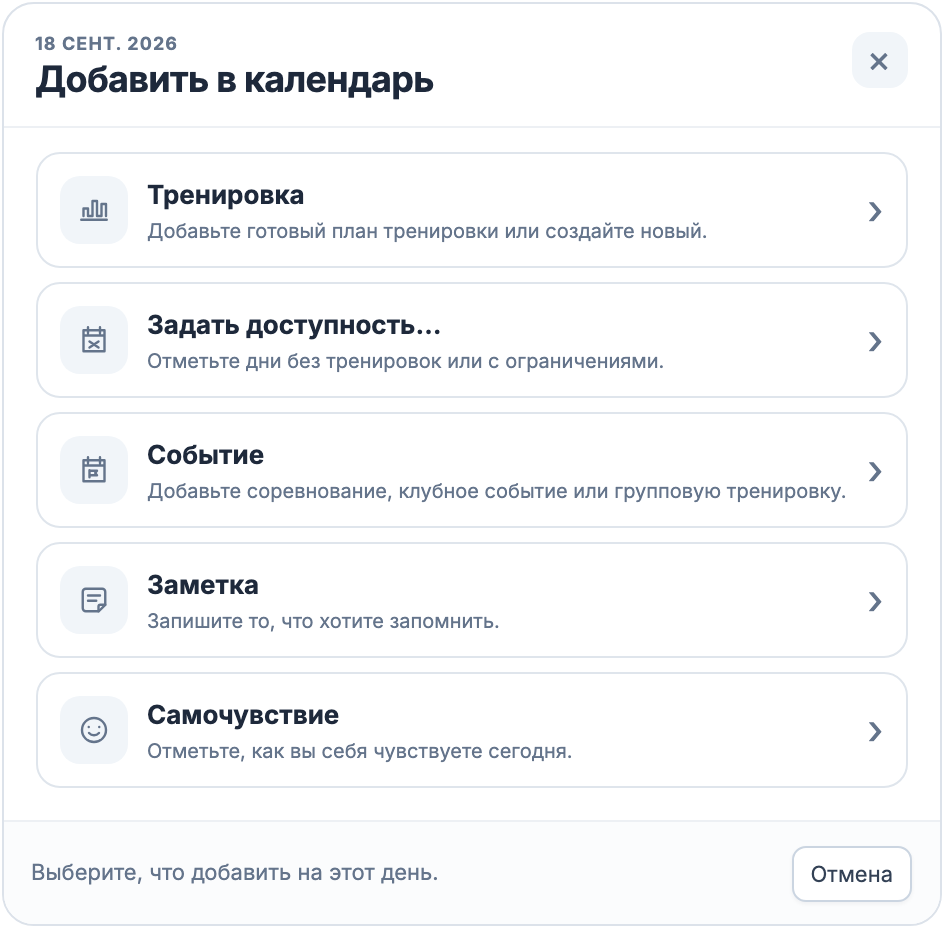
Воспользуйтесь кнопкой «Добавить» в нужном дне. На компьютере она появляется в свободной части ячейки, на телефоне видна постоянно; её также можно открыть клавиатурой. В меню доступны «Тренировка», «Установить доступность…», «Событие», «Заметка» и «Отметка о самочувствии». Каждый пункт создаёт свой тип записи: событие или отметка о самочувствии не превращается в выполненную тренировку.
Выберите «Тренировка», чтобы открыть сохранённые вело-, беговые, силовые и другие тренировки. Отфильтруйте список по виду спорта, найдите нужное название и проверьте длительность, тип цели и профиль, прежде чем нажать «Добавить в календарь». Чтобы повторить тренировку на другой дате, добавьте её из библиотеки ещё раз.
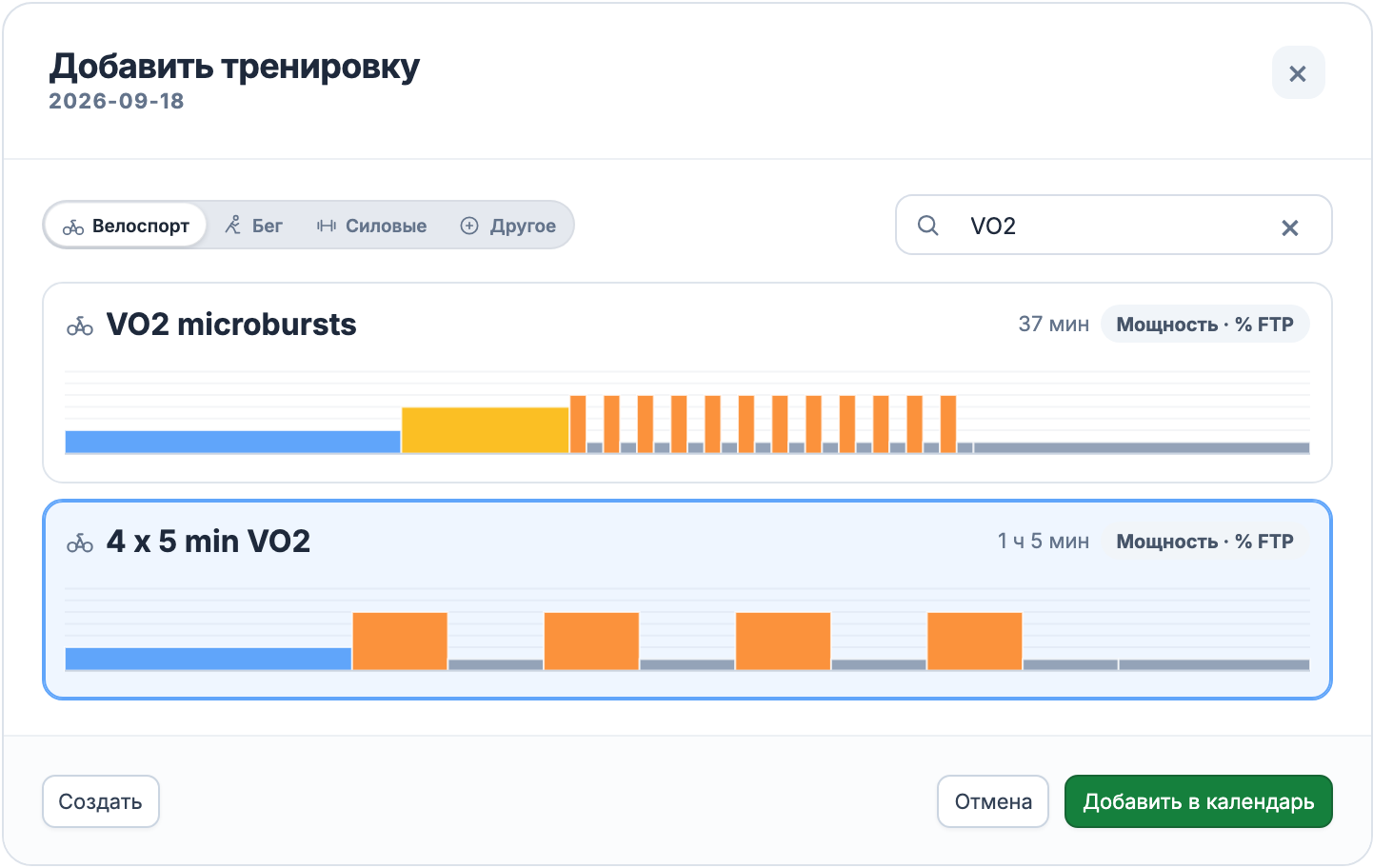
Если нужной тренировки ещё нет, кнопка «Создать новый» откроет конструктор для выбранного вида спорта. Сохраните тренировку перед добавлением в календарь. «Планировщик тренировок» объясняет этапы, повторы и цели; «Библиотека тренировок» поможет найти и упорядочить сохранённые тренировки. Запланировать тренировку можно и с её страницы: выберите дату и при желании добавьте комментарий к этому плану.
Откройте именно ту тренировку, которую вы запланировали.
Запланированная тренировка — это сохранённая копия её параметров на момент добавления. Последующие изменения тренировки в библиотеке не переписывают план на уже выбранную дату. Поэтому прежние недели остаются понятными, даже если вы обновили шаблон.
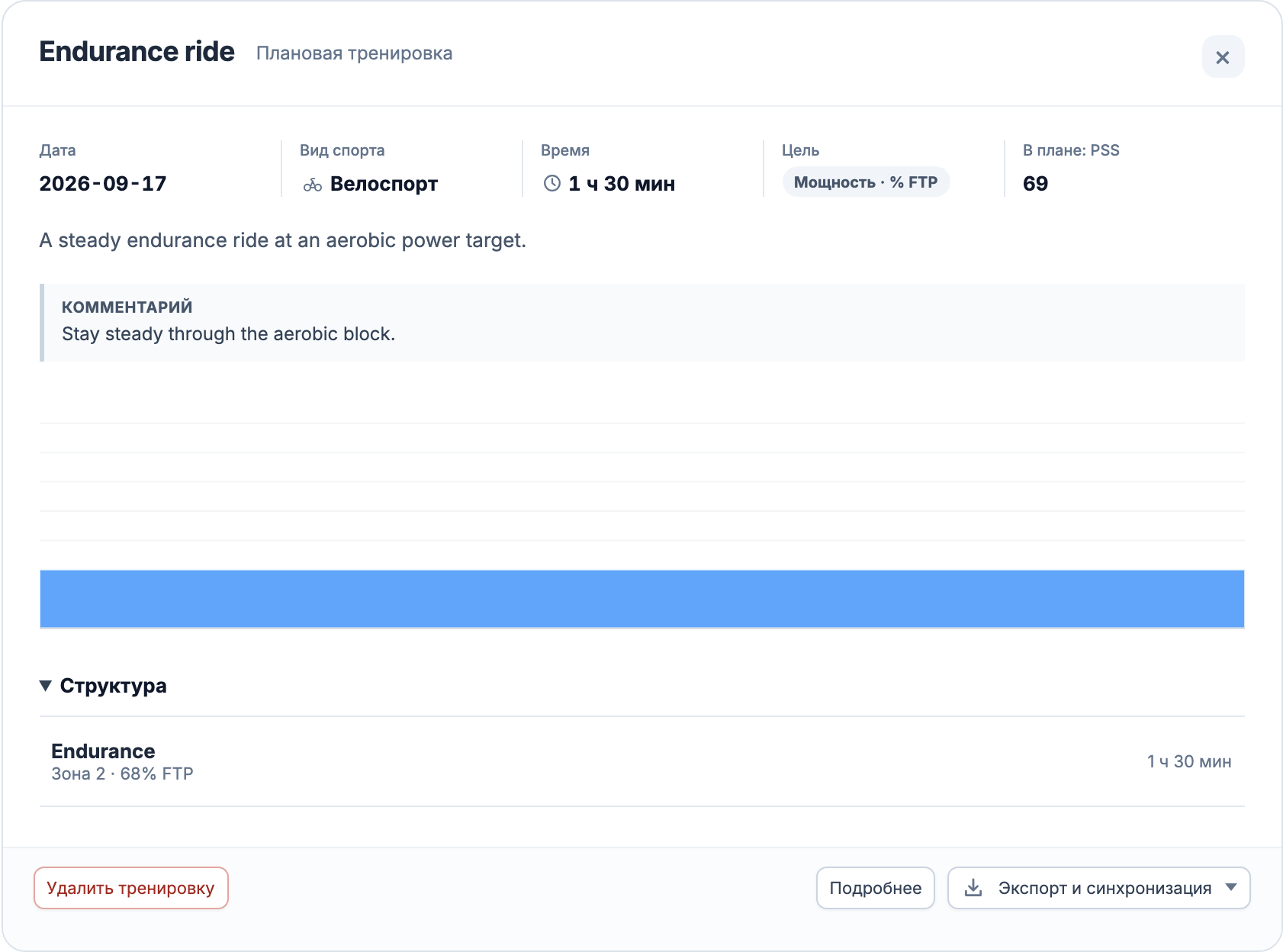
Откройте карточку плана, чтобы увидеть дату, длительность, цель, доступную оценку нагрузки, описание, профиль и раздел «Структура». Комментарий относится только к этому плану на дату. «Посмотреть детали» открывает полную страницу. Профиль показывает запланированные этапы, а не прогноз реальной мощности или пульса. Раздел «Тренировочные зоны и пороги» поясняет настройки, от которых зависят цели и расчёты.
Переносите тренировки и повторяйте недели
На компьютере перетащите запланированную тренировку на другой день — изменится только этот план на дату. Подсветка показывает день назначения. Записанная активность и тренировка в библиотеке остаются на месте. Если новый день противоречит ограничению доступности, приложение объяснит конфликт и предложит кнопку «Всё равно перенести» для подтверждения переноса.
Чтобы скопировать неделю, откройте меню с тремя точками рядом с «Итогами недели». Команда «Копировать неделю» сохранит дни и параметры запланированных тренировок. Перейдите к другой неделе и нажмите «Вставить неделю». Подтверждение покажет исходную и целевую недели и число планов; уже стоящие в целевой неделе тренировки останутся. Записанные активности, заметки, отметки о самочувствии и события не копируются как планы тренировок.
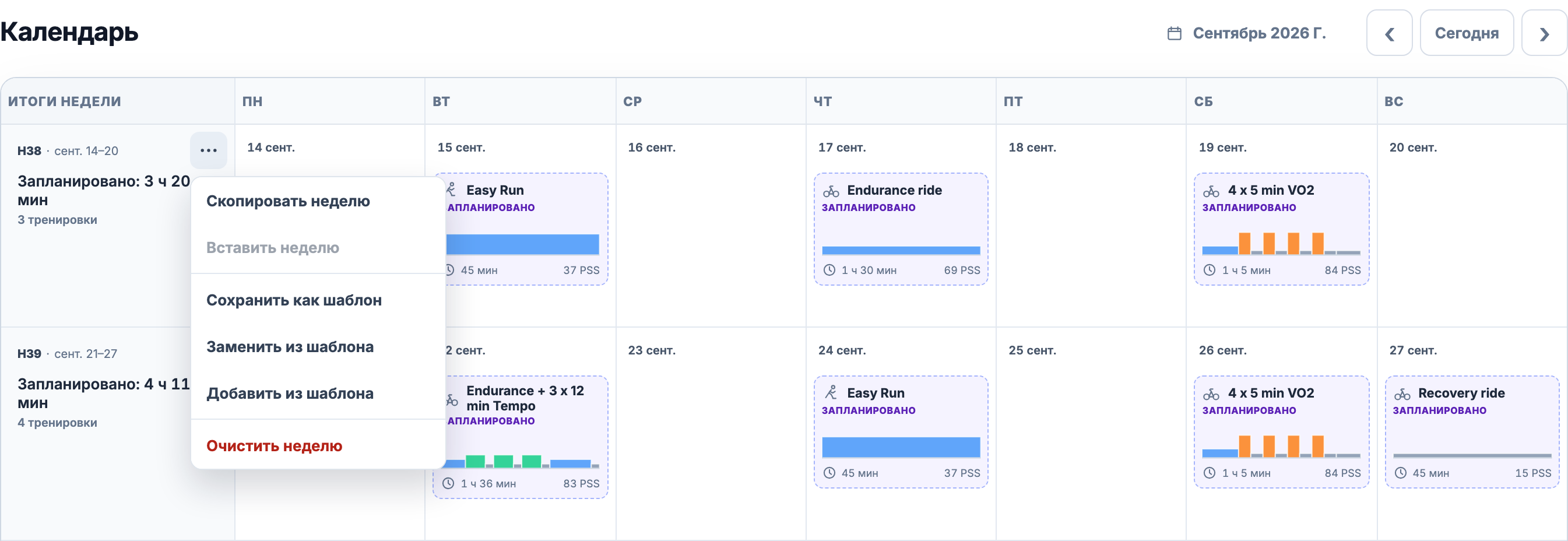
«Очистить неделю» работает иначе: после подтверждения удалит все планы тренировок этой недели, включая связи с выполненными активностями. Сами записи активностей, события, заметки и отметки сохранятся. Чтобы удалить один план, откройте его и нажмите «Удалить тренировку». В обоих случаях сначала проверьте текст подтверждения.
Сохраните неделю как шаблон
Нажмите «Сохранить в шаблон» чтобы создать шаблон из тренировок текущей недели. Другой способ — открыть «Планировщик недели» из библиотеки тренировок и распределить тренировки по семи дням. Шаблон сохраняет параметры, дни недели и порядок внутри дня, поэтому его можно применить к другим датам без повторного создания тренировок.
Вернувшись в календарь, «Добавить из шаблона» сохранит существующие планы и добавит тренировки из шаблона. «Заменить из шаблона» покажет, какие ещё не связанные с активностями планы будут удалены и чем они заменятся. Связанные планы и выполненные активности, а также события, заметки и отметки сохраняются. «Очистить неделю» действует иначе: оно может удалить и связи планов с активностями.
Перед применением проверьте даты, добавляемые и удаляемые тренировки и конфликты доступности. Шаблон недели вмещает до 100 размещённых тренировок. Изменение или удаление шаблона не переписывает планы, уже созданные из него в календаре. «Планировщик недели» подробно объясняет создание, сохранение и применение шаблонов.
Начните со сводки недели, затем откройте подробности
«Итоги недели» показывают разные данные в зависимости от даты. Для будущей недели видны запланированные время и число тренировок; для текущей — выполненное и оставшееся; для прошедшей — невыполненные планы. Прогресс учитывает длительность: короткая восстановительная велотренировка и долгая тренировка на выносливость не равнозначны. Пропущенные из-за ограничений доступности планы остаются видимыми, но не снижают процент выполнения.
При наличии достаточной истории сводка также показывает тренированность (CTL) и форму (TSB). Длительность завершённой недели сравнивается с другой завершённой неделей: текущая неполная неделя не считается итогом. Чтобы увидеть исходные данные, откройте из сводки «Подробности недели».
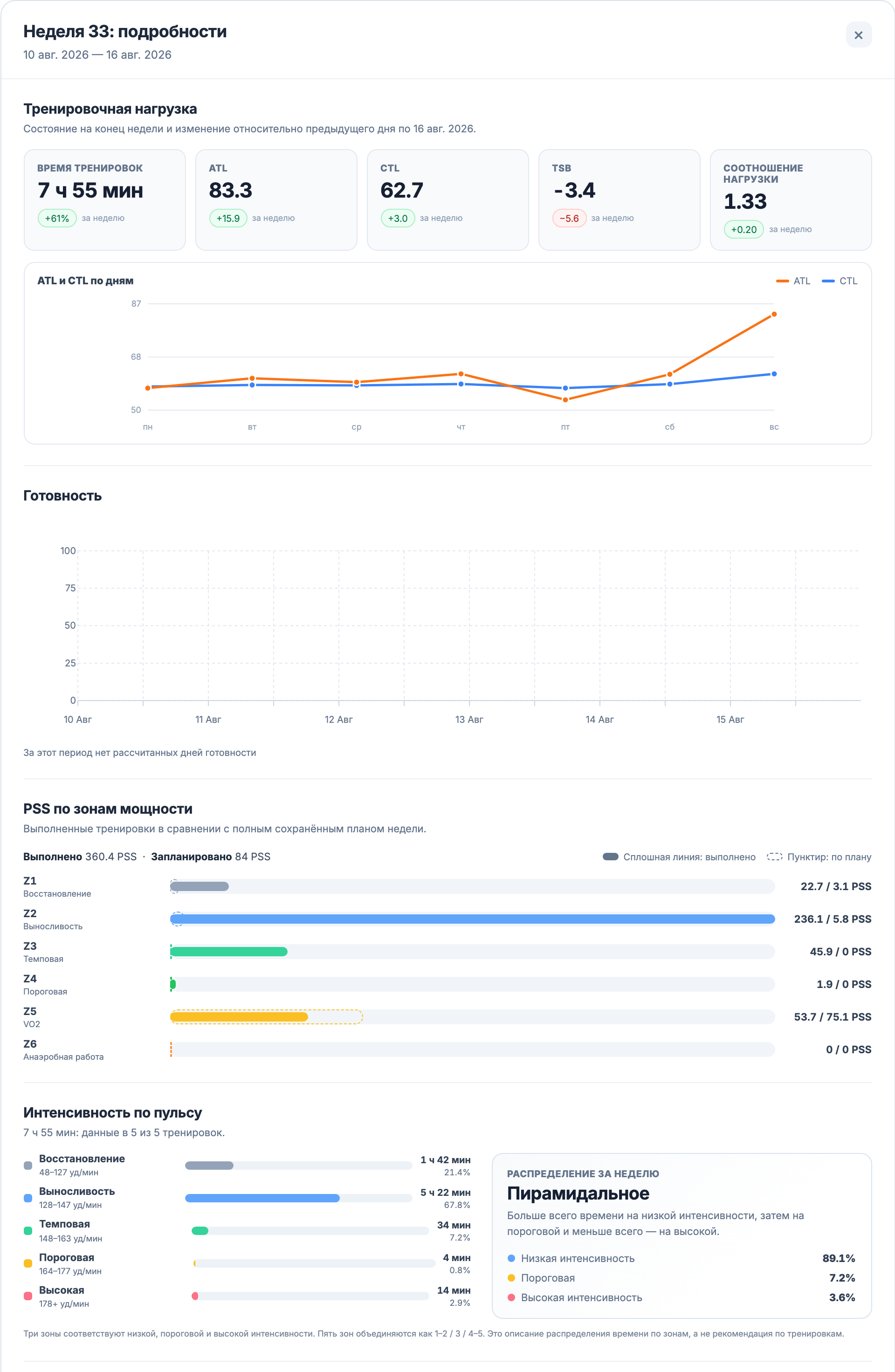
В подробностях недели собраны:
- Время тренировок и нагрузка: записанная длительность, ATL, CTL, TSB и соотношение нагрузок, а также их изменения и график по дням. ACWR / соотношение нагрузок объясняет соотношение и его еженедельное изменение. TSB / форма показывает баланс нагрузок на облегчённой неделе; рядом с графиком объяснён расчёт по состоянию на предыдущий день. Темп роста нагрузки объясняет, когда изменение CTL соответствует скользящему семидневному изменению, а когда нет.
- PSS по зонам мощности: плановая и фактическая нагрузка по мощности показаны на одной шкале. Пунктирные столбцы обозначают план, сплошные — результат.
- Интенсивность по пульсу: время в сохранённых зонах и, если данных достаточно, описание распределения — например, пирамидальное или поляризованное. Эти названия описывают уже записанные тренировки и ничего не предписывают на следующую неделю.
- Виды спорта: число активностей, длительность, время в движении, дистанция, набор высоты и доступные TRIMP/PSS. Если охват неполный, это не значит, что у каждой активности были необходимые данные датчиков.
Для обзора за более длительный период откройте «Объём тренировок» для группировки по неделям и месяцам или «Прогресс» для сравнения периодов и сезонов. Раздел «Тренировочные показатели» связывает недавние показатели, восстановление и историю нагрузки.
Свяжите план с выполненной вами активностью
Импортированные активности появляются на своих датах с длительностью, доступными показателями и профилем записи. Откройте карточку выполненной активности для раздела «Анализ активности». Для добавления записей используйте раздел «Синхронизация с устройствами» или раздел «Импорт и экспорт» — оба способа добавляют записи в аккаунт.
Активность рядом с планом ещё не означает, что выполнена именно эта тренировка. На компьютере перетащите активность на план или план на активность и подтвердите выбранную пару. Предложенные приложением совпадения тоже требуют подтверждения. После связывания план получает отметку Выполнено а в предпросмотре и на странице появляется раздел «План и выполнение».
Сравните связанную активность с планом: длительность, нагрузку и доступные данные о выполнении. «Отменить связь» разрывает связь, если выбрана не та запись. Подробный анализ этапов и целей зависит от записанных потоков; отсутствие данных не означает, что тренировка не удалась. Базовые итоги сравнения доступны в Free, а подробная оценка выполнения тренировки — в Pro. Руководство «Запланировано и завершено» объясняет сопоставление, охват данных, результаты и состояние «Повторить».
События сопоставляются с активностями отдельно. Одна запись может одновременно соответствовать запланированной тренировке и событию. Подтверждение связи с событием не превращает прежнюю оценку его нагрузки в измеренный результат.
Сохраняйте самочувствие рядом с результатами
«Отметка о самочувствии» сохраняет вашу оценку дня, дополнительные заметки и измерения. Запись за тот же день можно открыть и обновить. Ваша оценка самочувствия отличается от рассчитанного показателя готовности.
Рядом с датой показаны доступные за день ВСР, пульс в покое и сон. Введённое вручную измерение имеет приоритет для своего показателя; остальные могут прийти из подключённых источников с учётом ваших настроек. Подсказка показывает источник каждого значения. Если данных нет, поле остаётся пустым.
Выберите пункт «Заметка» для пояснения дня: изменения места встречи, выбора оборудования или причины сокращения тренировки. Заметку можно редактировать, выделять цветом и переносить на другую дату. Команда «Переместить» позволяет выбрать день; на компьютере доступно и перетаскивание. Заметка и отметка о самочувствии не создают тренировочную нагрузку. Поля и правила ежедневных измерений описаны в «Самочувствии и заметках».
Планируйте события вместе с тренировками
Добавьте «Событие» для гонки, клубного или группового события. Укажите вид спорта, время начала, название, место, ссылки, организационные детали и заметки по подготовке. Гонке можно присвоить приоритет A, B или C; у клубного события можно сохранить название клуба и ссылку. Это записи в личном календаре, а не система управления командой.
Прикреплённый GPX может показать дистанцию маршрута, набор высоты и место старта. Для подходящих дат в пределах 16 дней доступны температура, вероятность дождя и ветер. Если погода не показана, прогноза нет; это не обещание ясной погоды.
По заданным длительности и ожидаемому пульсу можно оценить TRIMP; для велособытия при наличии мощности и FTP — также PSS. Карточка помечает эти значения как «Оценка». Они описывают планируемое событие и не входят в историю выполненной нагрузки CTL/ATL, пока не записана активность. Поля события и требования к маршруту, прогнозу и оценке нагрузки описаны в «Событиях и погоде».
Отметьте дни, когда план требует ограничений
Выберите «Установить доступность…» для поездки, работы, болезни, травмы, отпуска и других обстоятельств. Укажите даты и выберите «Недоступно», «Без структурированных тренировок» или «Ограниченно». Для ограниченной доступности задайте хотя бы одно условие: вид спорта, допустимую длительность или интенсивность. Если лимит дня — 60 минут, запланированную 90-минутную велотренировку стоит пересмотреть.
Дни с ограничениями выделены в календаре рядом с тренировками. Планы не удаляются и не переносятся автоматически. При добавлении или переносе тренировки с конфликтом приложение запросит решение. Если конфликт возникает при вставке недели, сначала будут показаны затронутые планы и кнопка «Всё равно вставить». При пересечении ограничений действует более строгое.
Откройте отметку об ограничении, чтобы изменить её, продлить, удалить или нажать «Завершить раньше». Завершив период, можно вернуть полную доступность или оставить более мягкое ограничение. После подтверждения некоторое время доступна отмена. Раздел «Доступность и недоступные дни» объясняет эти изменения и их влияние на выполнение плана.
Отправьте тренировку на устройство, когда будете готовы
Планирование тренировки или применение шаблона недели не отправляет ничего на устройство автоматически. В предпросмотре плана доступны действия «Экспорт» для поддерживаемых форматов файлов и «Отправить» для подключённых сервисов, если они поддерживаются этой тренировкой. При отправке используется версия, сохранённая для даты, а не более новая версия из библиотеки.
раздел «Импорт и экспорт» объясняет варианты файлов; раздел «Синхронизация с устройствами» описывает подключения и статус отправки. Доступные устройства и сервисы зависят от тренировки и подключения.
Планируйте, даже если история тренировок пока неполная
Календарь, конструктор и библиотека тренировок, копирование тренировок и недель, события, ограничения доступности, доступный экспорт и отправка на устройства входят в Free. Актуальные условия и разница в анализе выполнения между Free и Pro приведены на страница цен.
Для начала планирования достаточно сохранённых тренировок. Импортированные активности дадут фактические итоги; данные о здоровье и совместимые датчики определят доступные измерения, зоны и нагрузку. Загрузка, ошибка запроса и отсутствие данных датчика — разные состояния. Если доступна кнопка «Перезагрузить» или «Повторить», используйте её; недоступный показатель не равен нулю.
Все возможности Pro бесплатны до 31 января 2027 года включительно. Карта не нужна, автоматических списаний нет. После раннего доступа можно остаться на Free или выбрать Pro. Сравнить тарифы Free и Pro.