Старая поездка, сохранённая на компьютере, может стать частью вашей тренировочной истории. А тренировку, собранную в EffortSignal, можно перенести файлом в приложение или устройство, с которым вы занимаетесь. Импорт и экспорт позволяют сделать это без подключения аккаунта спортивного сервиса: добавить запись или забрать план следующего занятия.
Добавьте запись в свою историю
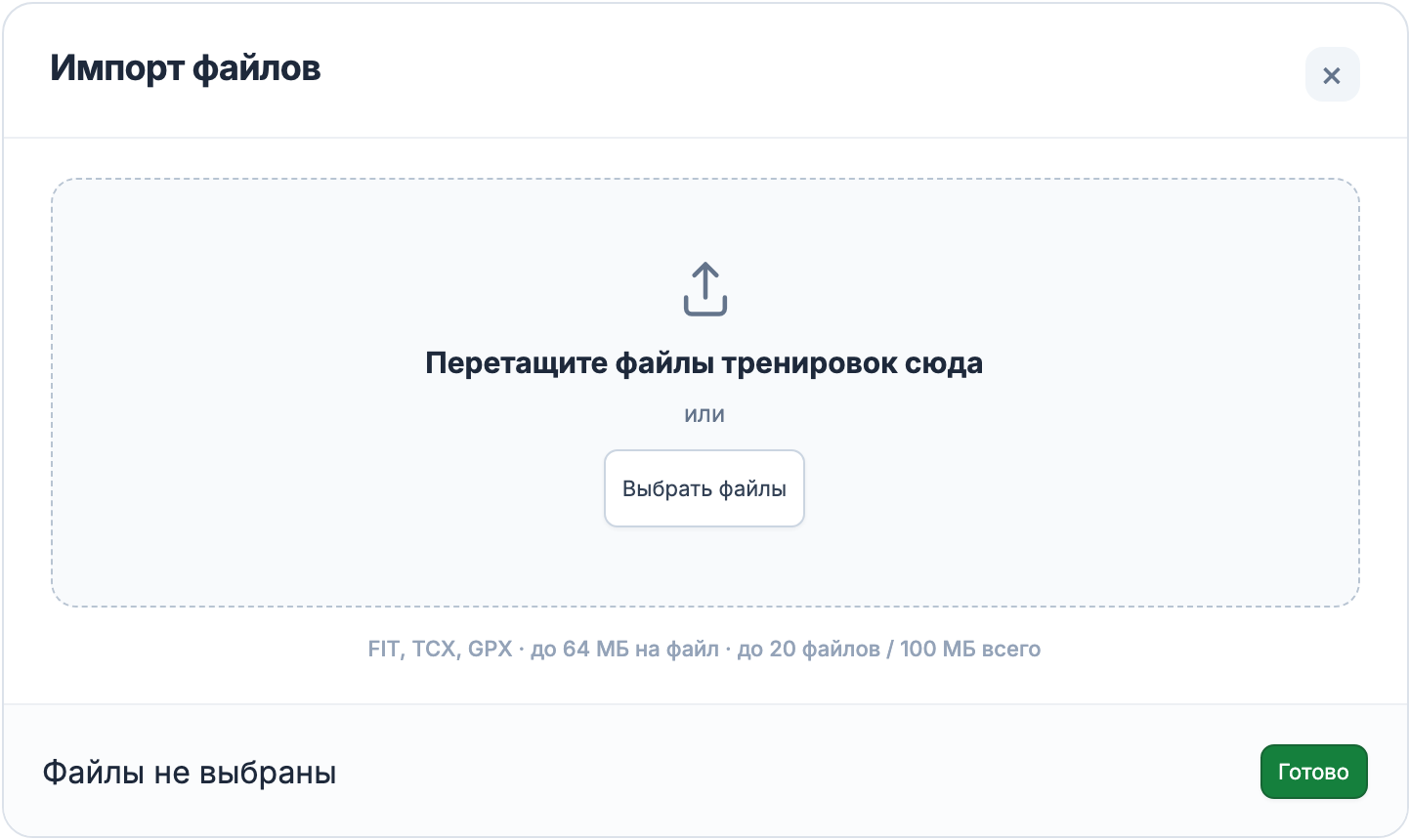
В веб-приложении откройте меню пользователя → Импорт файла. Перетащите записи активностей FIT, TCX или GPX в окно или нажмите «Выбрать файлы». Можно выбрать до 20 файлов: не более 64 МБ каждый и 100 МБ суммарно. Пустые файлы и неподдерживаемые форматы отклоняются до начала загрузки всего набора.
Выбор или перетаскивание допустимого набора сразу запускает импорт. Файлы обрабатываются по очереди, результат появляется рядом с каждым названием. Кнопка «Готово» закрывает окно после завершения; дополнительного подтверждения перед загрузкой нет.
Используйте запись выполненной активности. Для импорта GPX нужен один трек с пригодными временными метками; запланированный маршрут без времени не является записью активности. Мощность, пульс и каденс доступны только тогда, когда они есть в источнике. Маршрут может показать, где вы ехали, а эти измерения останутся пустыми.
Посмотрите результат для каждого файла
Поддерживаемые записи и графики: анализ FIT-файлов
Когда загрузка набора завершится, «Посмотреть» откроет успешно импортированную активность. Записи ещё может требоваться дополнительная обработка, прежде чем появятся все графики. Проверьте статус обработки; позже запись можно найти в Библиотеке активностей. Повторный импорт того же самого файла использует существующую активность, а не создаёт ещё одну копию.
При ошибке рядом с файлом показана причина, а остальные файлы продолжают загружаться. Исправьте файл или получите новый экспорт из источника, затем выберите его снова. Повторная загрузка не восстановит отсутствующее время или данные датчиков. Сохраняйте оригиналы, чтобы вернуться к ним, если перенос окажется неполным.
Для разового сравнения используйте «Сравнить с → FIT-файл»: загруженная запись не добавится в сохранённую историю. Это отдельная возможность Pro. Обычный импорт подходит, когда активность нужно оставить в аккаунте.
Перенесите план в тренировочное приложение
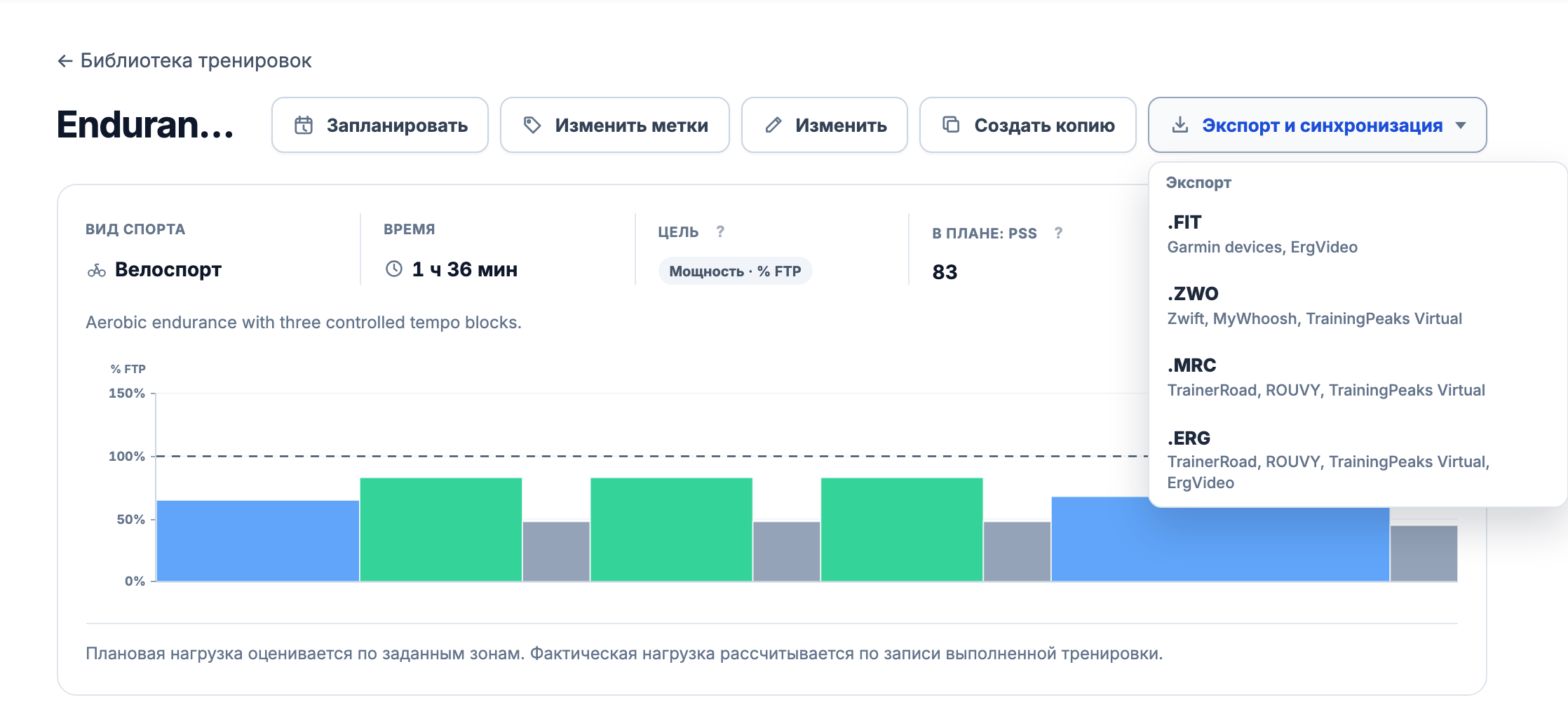
Откройте сохранённую тренировку в Библиотеке тренировок или запланированную тренировку в календаре. В меню «Экспорт и синхронизация» выберите формат в разделе «Экспорт». Вы скачаете этапы и цели занятия. План в FIT задаёт устройству, что выполнять; запись активности в FIT сообщает EffortSignal, что вы выполнили на самом деле.
Выберите формат под цели тренировки
FIT поддерживает подходящие велосипедные и беговые тренировки с целями по мощности, пульсу или темпу. Если мощность плавно меняется внутри этапа, экспорт FIT недоступен. Силовая тренировка или цель по субъективному усилию не становятся экспортируемыми только потому, что их можно сохранить в планировщике.
ZWO, MRC и ERG предназначены для велотренировок по мощности. ZWO и MRC выражают мощность относительно FTP, а ERG — в ваттах. Все три формата сохраняют плавные изменения мощности. Для ZWO действует лимит 250 этапов после раскрытия повторов: каждый этап считается столько раз, сколько он выполняется.
Для перевода между ваттами и процентами нужен корректный FTP. Например, 200 Вт превращаются в 80% при FTP 250 Вт. Без FTP тренировку, уже заданную в процентах, всё ещё можно выгрузить в ZWO или MRC, а заданную в ваттах — в ERG. Если нужное преобразование недоступно, проверьте тренировочные зоны и пороги.
После скачивания файл нужно перенести самостоятельно. Импортируйте его в совместимое приложение или следуйте инструкции устройства, затем проверьте тренировку перед началом. Отправка через подключённый сервис описана в статье «Синхронизация с устройствами». Успешное скачивание само по себе не подтверждает, что устройство приняло план.
Перенесите результаты сравнения в таблицу
Прогресс позволяет скачать CSV со сравнением периодов. Сравнение активностей экспортирует таблицу с выбранными столбцами. Эти файлы позволяют продолжить работу с показанными результатами в другой программе. Они содержат данные сравнения, а не все исходные измерения датчиков или полный архив аккаунта.
Переносите файлы на Free и Pro
Ручной импорт FIT, TCX и GPX и поддерживаемый экспорт тренировок включены в Free и Pro. Ограничения форматов, размеров и целей одинаковы на обоих тарифах. Выбирайте файл под задачу: запись — для истории, план — для занятия, CSV — для разбора выбранного сравнения.
Все возможности Pro бесплатны до 31 января 2027 года включительно. Карта не нужна, автоматических списаний нет. После раннего доступа можно остаться на Free или выбрать Pro. Сравнить тарифы Free и Pro.