Stara jazda zapisana na komputerze może stać się częścią Twojej historii treningowej. Trening ułożony w EffortSignal możesz przenieść jako plik do aplikacji lub urządzenia, z którym ćwiczysz. Import i eksport pozwalają zrobić to bez łączenia konta dostawcy: dodaj zapis aktywności lub zabierz plan kolejnej sesji.
Dodaj zapis do swojej historii
W aplikacji internetowej otwórz menu użytkownika → Importuj plik. Upuść pliki aktywności FIT, TCX lub GPX w oknie albo wybierz Wybierz pliki. Możesz zaznaczyć do 20 plików, po maksymalnie 64 MB każdy i łącznie do 100 MB. Puste pliki i nieobsługiwane formaty są odrzucane przed rozpoczęciem importu całego zestawu.
Wybranie lub upuszczenie poprawnego zestawu od razu rozpoczyna import. Pliki są przetwarzane kolejno, a wynik pojawia się przy każdej nazwie. Gotowe zamyka okno po zakończeniu; nie jest dodatkowym potwierdzeniem przed przesłaniem.
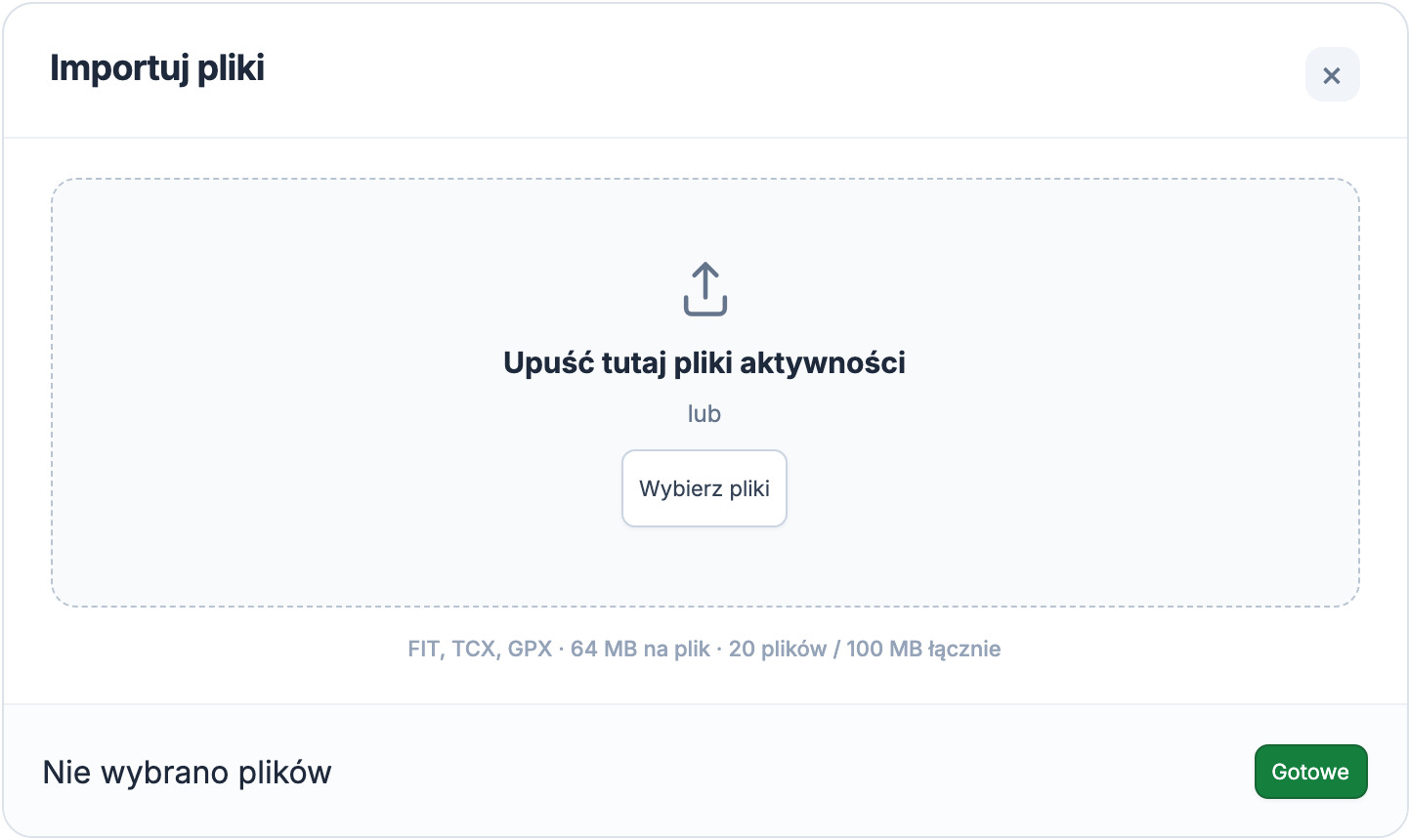
Użyj zapisu ukończonej aktywności. Import GPX wymaga jednego śladu z poprawnymi znacznikami czasu; zaplanowana trasa bez czasu nie jest zapisem aktywności. Moc, tętno i kadencja są dostępne tylko wtedy, gdy zawiera je źródło. Trasa może pokazać, gdzie jechałeś, mimo braku tych pomiarów.
Sprawdź wynik każdego pliku
Obsługiwane zapisy i wykresy: analiza plików FIT
Po zakończeniu zestawu Pokaż otwiera poprawnie zaimportowaną aktywność. Zapis może wymagać dalszej analizy, zanim wszystkie wykresy będą gotowe. Sprawdź stan przetwarzania; później znajdziesz go w Bibliotece aktywności. Ponowny import identycznego pliku wykorzystuje istniejącą aktywność zamiast dodawać kolejną kopię.
Przy błędnym pliku pojawi się przyczyna, a pozostałe będą importowane dalej. Popraw plik lub pobierz nowy eksport ze źródła, a potem wybierz go ponownie. Kolejne przesłanie nie odtworzy brakujących znaczników czasu ani danych czujników. Zachowaj oryginały, aby móc do nich wrócić, jeśli transfer będzie niepełny.
Do jednorazowego porównania użyj Porównaj z → Plik FIT: przesłany zapis nie trafi do zapisanej historii. To osobna funkcja Pro. Zwykłego importu użyj wtedy, gdy chcesz zachować aktywność na koncie.
Przenieś plan treningu do swojej aplikacji
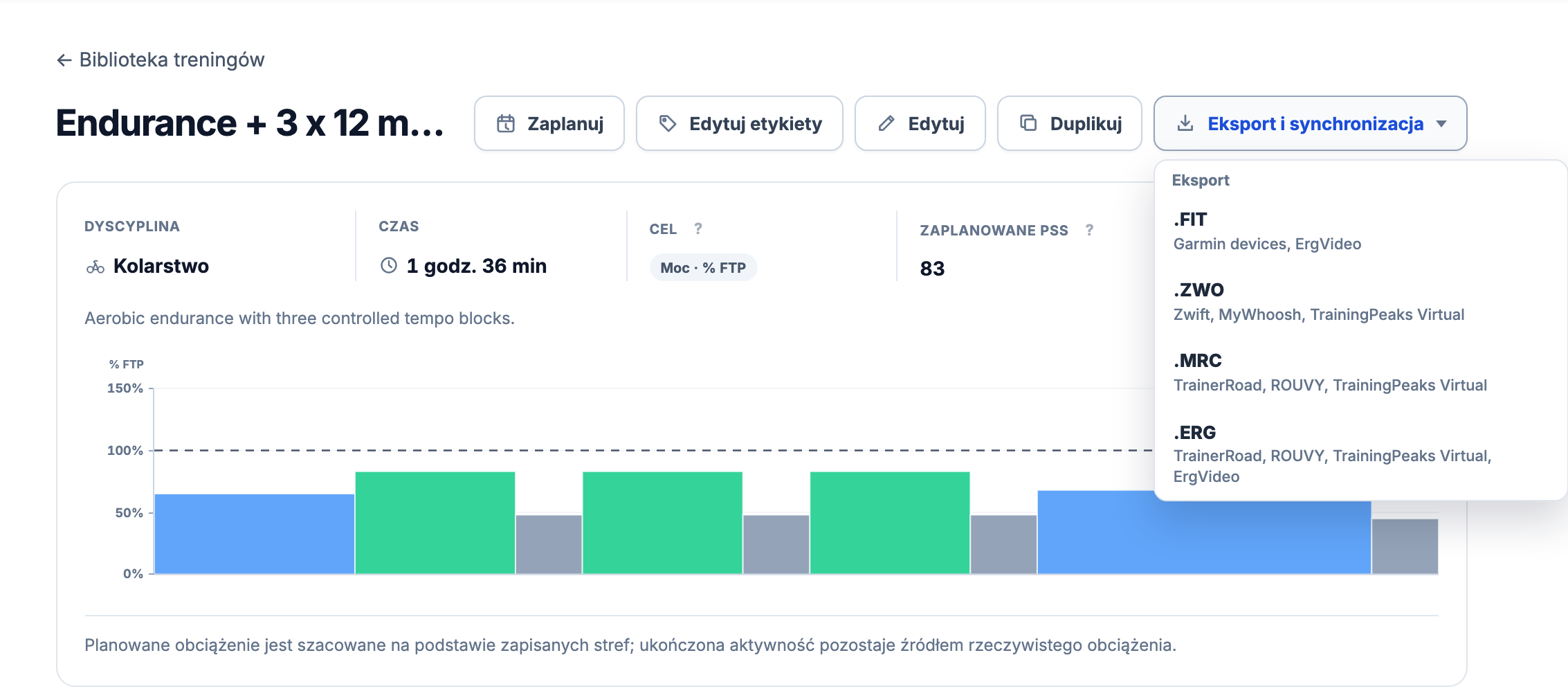
Otwórz zapisany trening w Bibliotece treningów lub zaplanowany trening w kalendarzu. W menu Eksport i synchronizacja wybierz format w sekcji Eksport. Pobierzesz etapy i cele sesji. Plan FIT mówi urządzeniu, co wykonać; zapis aktywności FIT mówi EffortSignal, co faktycznie zostało wykonane.
Dopasuj format do treningu
FIT obsługuje zgodne treningi kolarskie i biegowe z celami mocy, tętna lub tempa. Płynna zmiana mocy w etapie wyklucza eksport FIT. Możliwość zapisania treningu siłowego lub celu opartego na odczuwanym wysiłku w planerze nie oznacza możliwości eksportu.
ZWO, MRC i ERG służą do kolarskich treningów mocy. ZWO i MRC wyrażają moc względem FTP, a ERG używa watów. Wszystkie trzy zachowują płynne zmiany mocy. ZWO ma limit 250 etapów po rozwinięciu powtórzeń: każdy etap liczy się tyle razy, ile jest wykonywany.
Przeliczenie watów na procenty lub odwrotnie wymaga poprawnego FTP. Na przykład 200 W to 80% przy FTP 250 W. Bez FTP trening już zapisany w procentach nadal może korzystać z ZWO lub MRC, a zapisany w watach — z ERG. Sprawdź strefy i progi treningowe, jeśli potrzebne przeliczenie jest niedostępne.
Po pobraniu pliku przenosisz go samodzielnie. Zaimportuj go do zgodnej aplikacji lub postępuj według instrukcji urządzenia, a przed startem sprawdź trening. Wysyłanie przez połączony serwis opisuje Synchronizacja urządzeń. Samo pobranie pliku nie potwierdza, że urządzenie przyjęło plan.
Przenieś wyniki porównania do arkusza
Postępy pozwalają pobrać CSV z porównaniem okresów. Porównanie aktywności eksportuje tabelę z wybranymi kolumnami. Pliki te pozwalają dalej pracować z wyświetlonymi wynikami w innym programie. Zawierają dane porównania, a nie wszystkie oryginalne próbki czujników ani pełne archiwum konta.
Przenoś pliki w Free i Pro
Ręczny import FIT, TCX i GPX oraz obsługiwany eksport treningów są dostępne w Free i Pro. Oba plany mają te same ograniczenia formatów, rozmiarów i celów. Dobierz plik do zadania: zapis do historii, plan do treningu albo CSV do analizy wybranego porównania.
Wszystkie funkcje Pro są bezpłatne do 31 stycznia 2027 r. Bez karty płatniczej i automatycznych opłat. Po zakończeniu wczesnego dostępu możesz pozostać przy Free lub wybrać Pro. Zobacz plany Free i Pro.