Przygotuj kolejną sesję w Zwift za pomocą EffortSignal. Ułóż profil mocy, ustaw odcinki wysiłku i odpoczynku, a następnie pobierz plik ZWO do importu w Zwift. Zapisany trening pozostaje w EffortSignal, gdzie możesz go edytować, powielić lub ponownie zaplanować.
Zacznij od treningu kolarskiego z celem mocy
W aplikacji internetowej otwórz bibliotekę treningów i wybierz Utwórz trening. Wybierz Kolarstwo oraz cel mocy w % FTP lub watach. Dodaj rozgrzewkę, odcinki wysiłku, odpoczynek i schłodzenie. Wykres pokazuje ich kolejność i czas podczas edycji.
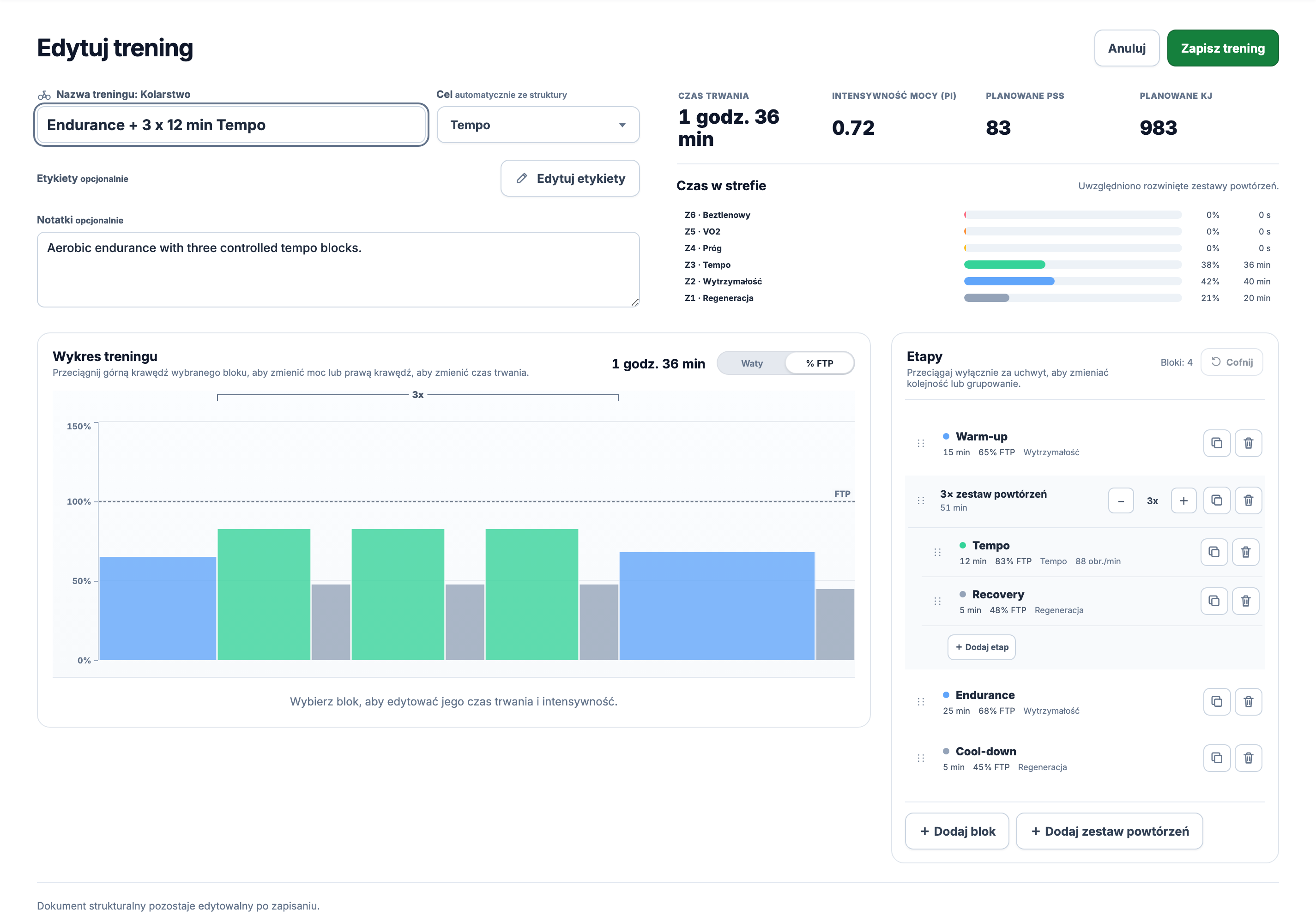
Przeciągnij prawą krawędź bloku, aby zmienić czas, lub górny uchwyt, aby zmienić moc. Dokładne wartości wpiszesz w polach po wybraniu bloku. Uchwyty na liście kroków służą do zmiany kolejności. Cofnij i Ponów pozwalają wypróbować zmianę i wrócić do wcześniejszej wersji.
Połącz wysiłek z odpoczynkiem
Dodaj grupę powtórzeń, gdy ten sam wysiłek i odpoczynek występują kilka razy. Na przykład trzy rundy po 12 minut przy 83% FTP i 5 minut przy 48% FTP tworzą grupę trwającą 51 minut. Odpoczynek po trzecim wysiłku jest uwzględniony. To przykład edycji, a nie zalecenie treningowe.
Bloki mocy mogą mieć stały cel albo gradient z osobnymi wartościami początkową i końcową. Wzrost mocy podczas rozgrzewki i spadek podczas schłodzenia pozostają płynnymi zmianami w pliku ZWO. Plik zawiera też opcjonalne cele kadencji, a nazwa kroku staje się wskazówką tekstową na jego początku. Grupy powtórzeń są rozwijane do pojedynczych kroków w kolejności wykonywania.
Ustaw jednakowe FTP w obu aplikacjach
ZWO zapisuje moc względem FTP. Cel 80% oznacza 200 W przy FTP 250 W albo 224 W przy FTP 280 W. Przed startem sprawdź FTP w Zwift, szczególnie jeśli trening został pierwotnie zapisany w watach.
EffortSignal może wyeksportować trening zapisany w % FTP bez podanej wartości FTP. Trening w watach wymaga aktualnego FTP do przeliczenia celów na procenty. Plik przechowuje te procenty, więc późniejsza zmiana FTP może zmienić moc podczas jazdy bez zmiany pliku.
Zapisz trening i pobierz ZWO
Wybierz Zapisz trening, otwórz Eksport i synchronizacja w zapisanej sesji i wybierz .ZWO. Menu wymienia Zwift i MyWhoosh wśród zgodnych aplikacji. Poczekaj na zakończenie pobierania, zanim otworzysz plik w innej aplikacji.
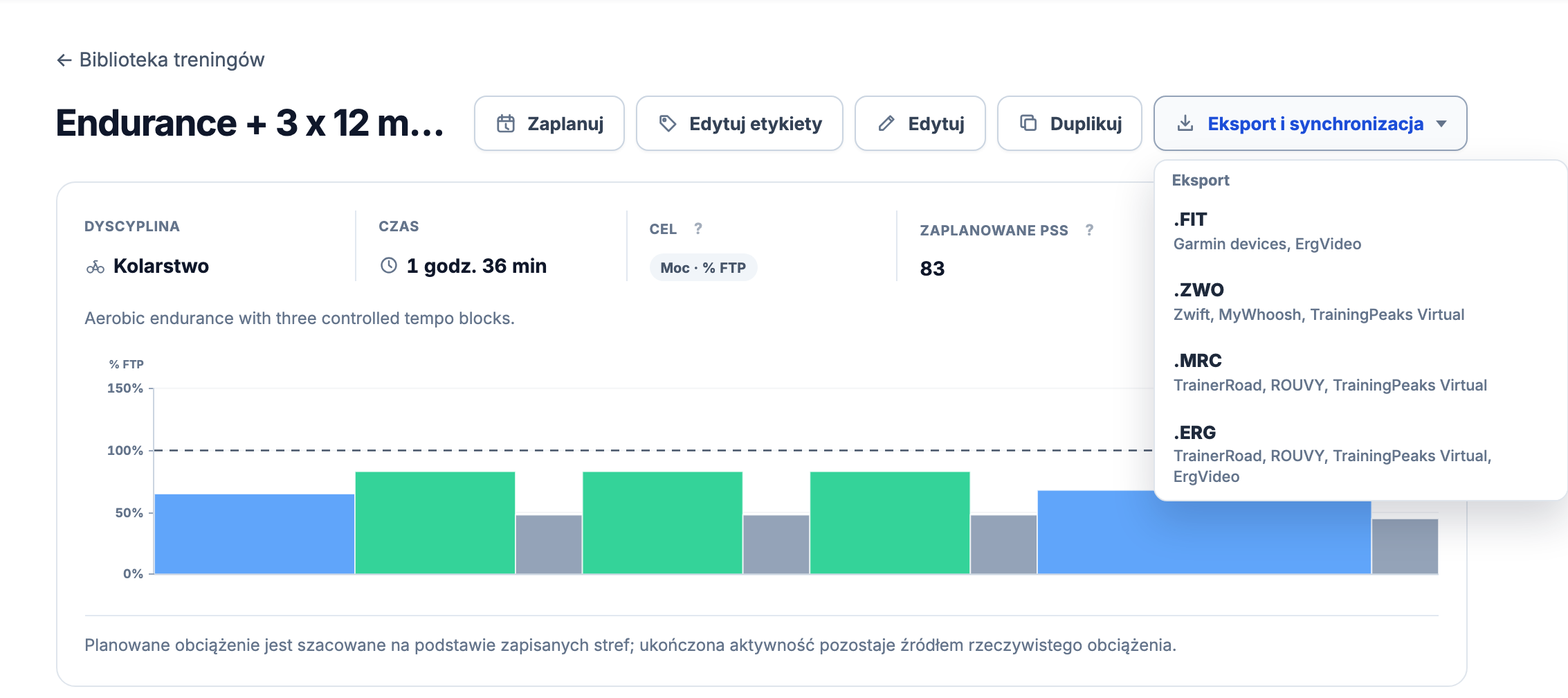
Plik zawiera nazwę i opis treningu, czas kroków, względne cele mocy, płynne przejścia i opcjonalną kadencję. Tagi, szacunki obciążenia EffortSignal i historia kalendarza nie są częścią tego transferu.
Zaimportuj plik do Zwift
Na Macu skopiuj plik do Dokumenty → Zwift → Workouts → folderu z liczbowym Zwift ID. W Windows użyj ikony Zwift w zasobniku → Open Logs Folder, a następnie otwórz Zwift → Workouts → folder z liczbowym ID. Uruchom Zwift ponownie i otwórz Workouts → Custom.
Instrukcja Zwift dotycząca własnych treningów
Przed jazdą porównaj nazwę, łączny czas i profil mocy zaimportowanego treningu z zapisaną sesją. Po późniejszej edycji w EffortSignal pobierz i zaimportuj nowy plik. Obie kopie nie synchronizują się automatycznie.
Gdy w menu nie ma ZWO
Eksport obsługuje treningi kolarskie z celami mocy, zawierające najwyżej 250 kroków po rozwinięciu powtórzeń. Liczy się każde wystąpienie kroku w grupie. Grupa dwóch kroków powtórzona dziesięć razy zajmuje 20 kroków jeszcze przed dodaniem rozgrzewki i schłodzenia.
Treningi biegowe oraz cele tętna i RPE nie obsługują eksportu ZWO w EffortSignal. Dla sesji kolarskiej w watach sprawdź dostępność właściwego FTP. Brak formatu zwykle oznacza, że nie może on zachować bieżącej struktury. Zmiana rozszerzenia innego pliku na .zwo nie konwertuje jego zawartości.
Zachowaj wersję do ponownego użycia w bibliotece
Powiel zapisany trening przed utworzeniem osobnego wariantu lub zaplanuj go w kalendarzu treningowym. Wpis w kalendarzu zachowuje kopię sesji. Późniejsza edycja wersji bibliotecznej nie zmienia planu na tę datę, a zaplanowanie nie przenosi go do Zwift.
Kreator, biblioteka i obsługiwany eksport plików są dostępne w Free i Pro. Wykonanie wyeksportowanego treningu wymaga własnego dostępu do Zwift i zgodnego sprzętu. EffortSignal jest niezależnym narzędziem do planowania; zrzuty przedstawiają jego aplikację internetową z danymi demonstracyjnymi.
Więcej o planowaniu i eksporcie
- Planer treningu
- Biblioteka treningów
- Strefy i progi treningowe
- Import i eksport
- Kreator treningów do MyWhoosh
Wszystkie funkcje Pro są bezpłatne do 31 stycznia 2027 r. Bez karty płatniczej i automatycznych opłat. Po zakończeniu wczesnego dostępu możesz pozostać przy Free lub wybrać Pro. Zobacz plany Free i Pro.