Zaplanuj sesję kolarską w EffortSignal i przenieś ją do MyWhoosh jako plik ZWO. Ustaw czas i moc każdego wysiłku, pogrupuj powtarzane interwały i zapisz wersję do ponownego użycia. Przed jazdą zaimportuj pobrany plik przez internetowy edytor MyWhoosh.
Ustaw cele jazdy w pomieszczeniu
W aplikacji internetowej otwórz bibliotekę treningów, wybierz Utwórz trening, a następnie Kolarstwo z celem mocy. Użyj % FTP, aby sesja skalowała się z progiem, albo watów, aby wpisać konkretne wartości mocy. Eksport ZWO w obu przypadkach używa mocy względnej.
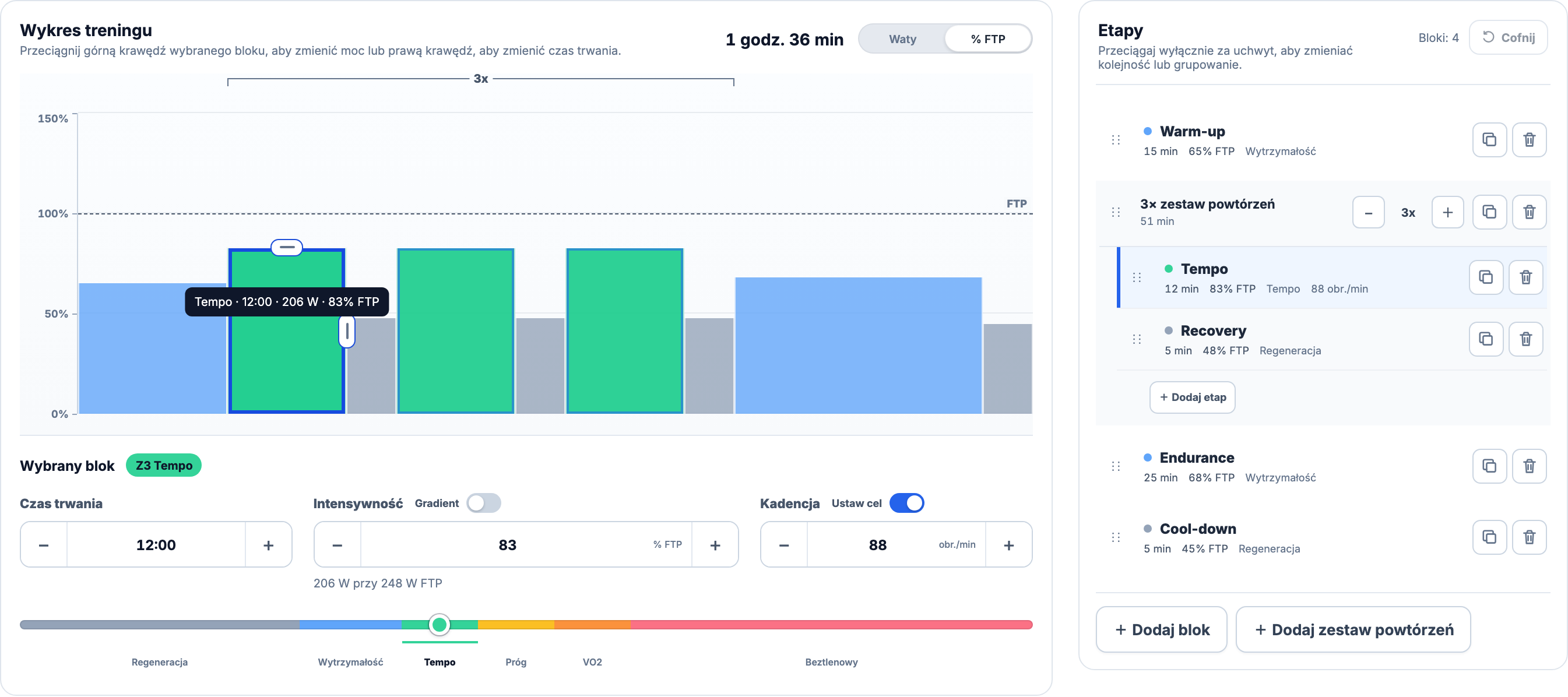
Wybierz blok, aby ustawić czas, moc i opcjonalną kadencję. Prawy uchwyt wykresu zmienia czas, a górny intensywność. Pola liczbowe pozwalają wpisać dokładny cel, na przykład 12 minut przy 83% FTP z kadencją 88 obr./min.
Ułóż powtórzenia i płynne zmiany mocy
Umieść wysiłek i odpoczynek w grupie powtórzeń, a następnie wybierz liczbę rund. Zmiana kroku w grupie zmienia każde jego powtórzenie. Listą kroków zmienisz kolejność bloków. Użyj Powiel, gdy potrzebujesz niezależnej kopii z innymi celami.
Gradient mocy ma wartość początkową i końcową. Może rosnąć podczas rozgrzewki lub maleć podczas schłodzenia. ZWO zachowuje płynne przejście. Stały blok utrzymuje jeden cel przez cały czas. Nazwy kroków są zapisywane jako wskazówki tekstowe, a kadencja jest uwzględniana, jeśli została ustawiona.
Wyeksportowana kolejność obejmuje wszystkie powtórzenia. Sprawdź ostatni odpoczynek obok odcinków wysiłku: odpoczynek wewnątrz grupy następuje także po ostatnim wysiłku. Łączny czas pomaga zauważyć dodatkową rundę lub zbyt długi odpoczynek przed zapisaniem.
Pobierz zapisaną sesję jako ZWO
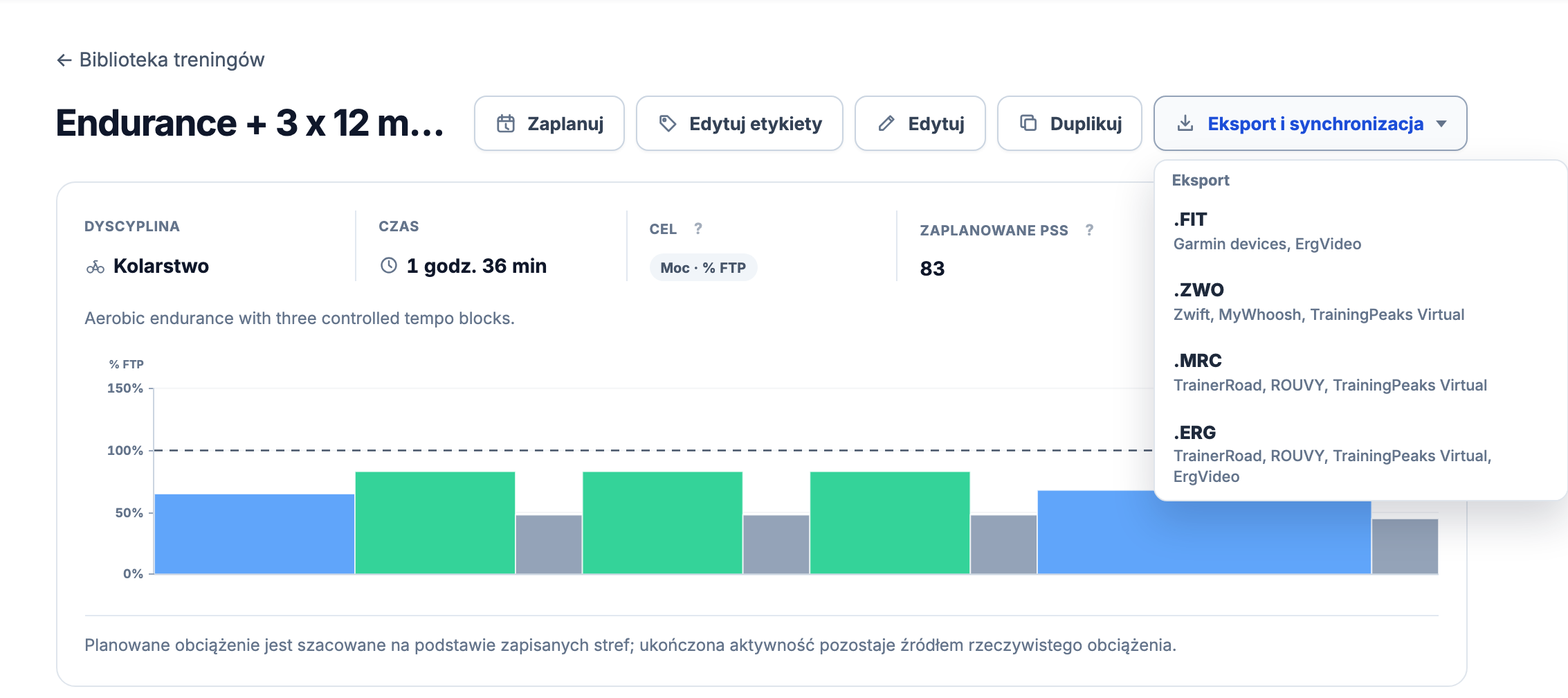
Wybierz Zapisz trening. W zapisanej sesji otwórz Eksport i synchronizacja i wybierz .ZWO, gdzie MyWhoosh figuruje jako zgodna aplikacja. Pobierzesz plik do importu przez internetowy edytor MyWhoosh. EffortSignal nie łączy się z Twoim kontem MyWhoosh ani nie wysyła treningu automatycznie.
Przejdź do internetowego edytora MyWhoosh
Zaloguj się do edytora MyWhoosh kontem używanym do jazdy. Wybierz import treningu i pobrany plik ZWO, sprawdź sesję i dokończ zapis lub eksport do MyWhoosh. Następnie otwórz własny trening w aplikacji MyWhoosh.
Porównaj zaimportowany czas, kolejność interwałów i profil mocy z zapisanym treningiem w EffortSignal. Sprawdź kadencję i wskazówki, jeśli korzystasz z nich podczas jazdy. Sposób wyświetlania zawartości pliku zależy od aplikacji odbierającej.
Sprawdź moc przed startem
Plik ZWO zawiera cele względem FTP. Przy FTP 250 W krok na 80% oznacza 200 W. Przy FTP 280 W ten sam krok oznacza 224 W. Jednakowe FTP w EffortSignal i MyWhoosh pozwala zachować spójne cele wyświetlane w obu aplikacjach.
Dla treningu w watach EffortSignal potrzebuje aktualnego FTP do wyliczenia eksportowanych procentów. Trening w % FTP można wyeksportować bez tego przeliczenia. Po imporcie sprawdź rzeczywistą moc w MyWhoosh: plik względnej mocy nie blokuje pierwotnych celów w watach.
Uwzględnij ograniczenia eksportu ZWO
EffortSignal eksportuje do ZWO kolarskie sesje mocy z maksymalnie 250 krokami po rozwinięciu powtórzeń. Liczy się każdy wykonywany krok. Cele tętna, tempa i RPE nie są objęte tym eksportem, choć sam kreator obsługuje też inne sporty i cele.
Jeśli ZWO nie ma w menu, sprawdź sport, typ celu, liczbę kroków po rozwinięciu powtórzeń oraz FTP wymagane dla sesji w watach. Pobieranie pliku musi zakończyć się poprawnie przed importem. Sama dostępność opcji eksportu nie oznacza, że trening jest już w MyWhoosh.
Zapisuj warianty bez utraty oryginału
Zachowaj sesję do ponownego użycia w bibliotece treningów. Powiel ją, aby utworzyć krótszą wersję lub zmienić liczbę powtórzeń. Kalendarz treningowy może umieścić kopię na wybranej dacie, ale nie planuje ani nie przekazuje treningu wewnątrz MyWhoosh.
Zmiany po eksporcie pozostają w EffortSignal, dopóki nie pobierzesz i nie zaimportujesz kolejnego pliku. Kopie są niezależne. Kreator i obsługiwany eksport plików są dostępne w Free i Pro; sesję wykonasz na własnym koncie MyWhoosh ze zgodnym sprzętem.
Powiązane przewodniki treningowe
- Planer treningu
- Biblioteka treningów
- Kalendarz treningowy
- Import i eksport
- Kreator treningów do Zwift
Wszystkie funkcje Pro są bezpłatne do 31 stycznia 2027 r. Bez karty płatniczej i automatycznych opłat. Po zakończeniu wczesnego dostępu możesz pozostać przy Free lub wybrać Pro. Zobacz plany Free i Pro.