Czy trenujesz częściej, spędzasz więcej czasu na wysokiej intensywności lub utrzymujesz wyższą moc? Postępy zestawiają dwa okresy treningowe, dzięki czemu możesz prześledzić każdą różnicę od tygodniowych sum po konkretne wysiłki.
Zrzuty wykorzystują syntetyczne dane treningowe według stanu na 10 września 2026.
Wybierz dwa okresy treningowe
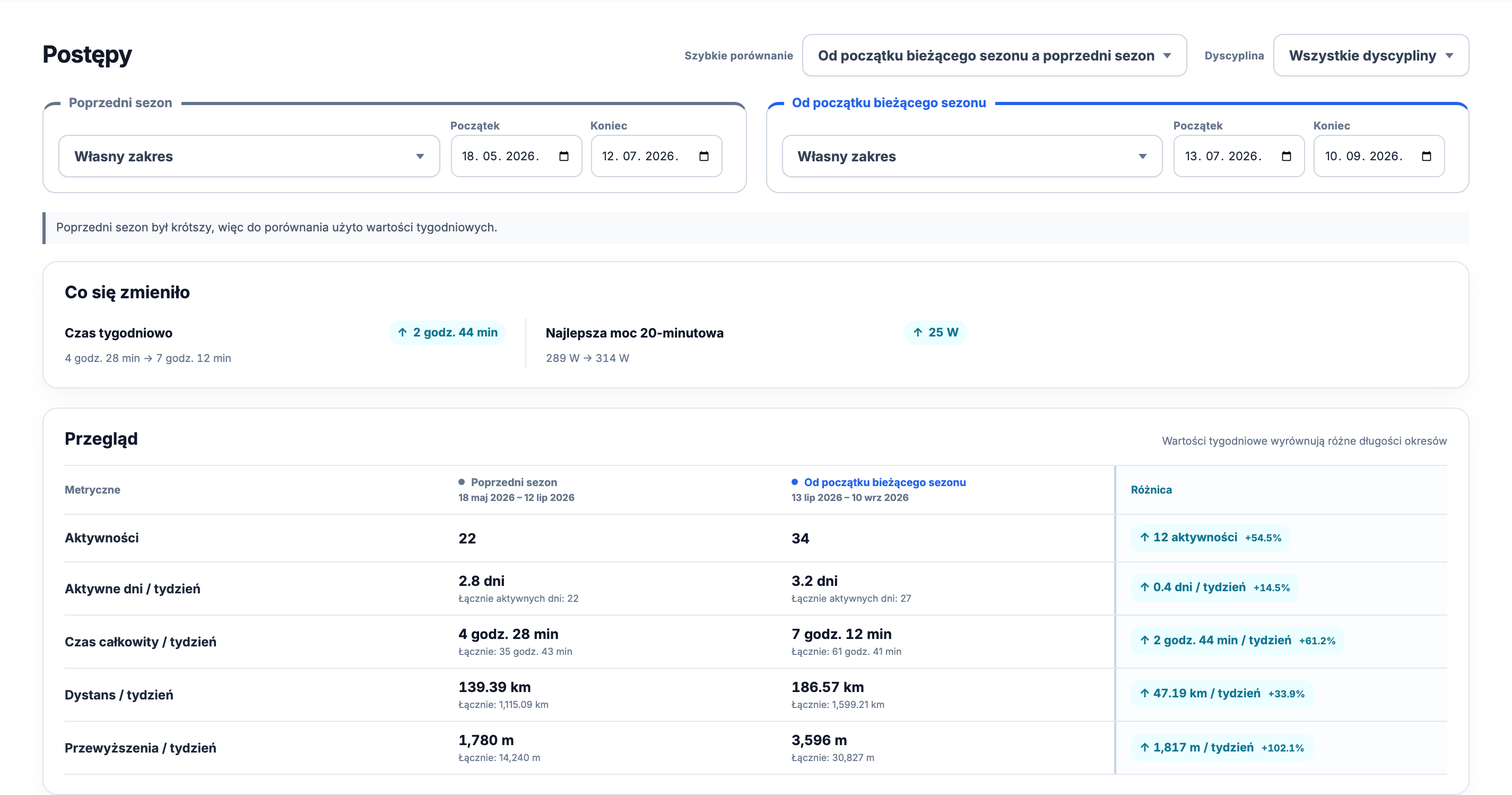
Otwórz Postępy w aplikacji internetowej. Zacznij od Szybkiego porównania: ostatnie 7 dni, 4 tygodnie, 42 dni, 12 tygodni lub 365 dni, każde względem poprzedniego okresu. Możesz też porównać ostatni pełny tydzień z wcześniejszym lub bieżący rok do dziś z tą samą częścią poprzedniego roku. Rok do dziś i ostatnie 365 dni to osobne wybory: pierwszy zaczyna się 1 stycznia, drugi obejmuje pełny rok kroczący.
Dla bloku treningowego użyj porównań sezonów albo wybierz Własny zakres i wpisz daty początku oraz końca obu okresów. Obie daty są uwzględniane. Starszy okres jest punktem odniesienia po lewej, a nowszy znajduje się po prawej. Wybrane daty pozostają nad raportem i w jego Przeglądzie.
Pozostaw Wszystkie dyscypliny, aby zobaczyć cały rytm treningowy, lub wybierz Kolarstwo, Bieganie, Pływanie, Chodzenie, Wędrówki, Trening siłowy albo Inne. Filtr dyscypliny pomaga odpowiedzieć na węższe pytanie bez mieszania zmiany wyboru dyscyplin ze zmianą samego treningu.
Nazwij zakres dat
Zapisany sezon może obejmować cały sezon startowy lub krótszy blok, np. Bazę, Budowanie formy czy Koniec lata. Twórz i edytuj te zakresy w Koncie i ustawieniach treningowych, a następnie wybierz zapisaną nazwę po dowolnej stronie porównania Postępów. Sezon przechowuje daty; nie generuje planu treningowego.
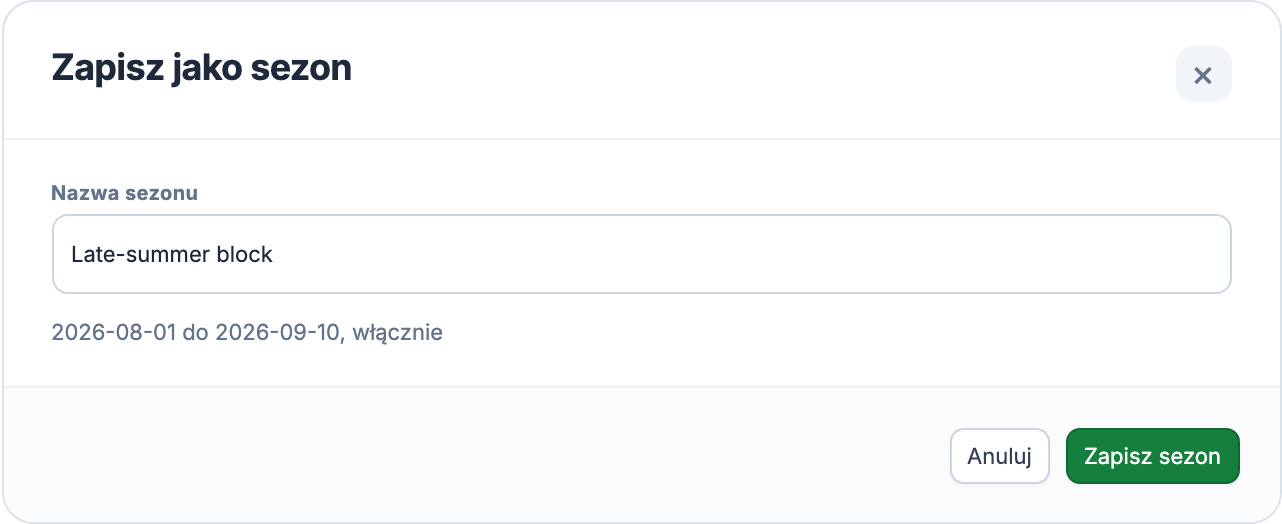
Możesz też zapisać zakres bez wychodzenia z raportu. Po ręcznej zmianie własnych dat pojawia się Zapisz jako sezon, jeśli dokładnie taki zakres nie jest jeszcze zapisany. Nadaj nazwę, sprawdź obie daty włączone do zakresu i wybierz Zapisz sezon. Anuluj nie zmienia listy sezonów. Jeśli nie masz sezonów, opcja Skonfiguruj sezony w wyborze okresu otwiera ich ustawienia bezpośrednio.
Porównanie bieżącego sezonu do dziś używa wyłącznie jego minionej części i odpowiadającego jej odcinka poprzedniego sezonu. Jeśli poprzedni sezon kończy się wcześniej, Postępy informują o krótszym okresie i stosują wartości tygodniowe. Porównanie ostatniego zakończonego sezonu przydaje się, gdy oba cykle są zakończone. Gotowe zakresy sezonowe są dostępne, gdy wymagane zapisane zakresy istnieją.
Zobacz, co się zmieniło
Co się zmieniło wyróżnia do trzech różnic potwierdzonych dostępnymi danymi. W przykładzie tygodniowy czas wzrósł z 4 godz. 28 min do 7 godz. 12 min. To o 2 godz. 44 min więcej tygodniowo. Strzałka opisuje kierunek zmiany; nie rozstrzyga, czy więcej treningu było dla Ciebie lepsze.
Przegląd dodaje liczbę aktywności, aktywne dni tygodniowo, czas całkowity, dystans i sumę przewyższeń. Liczba aktywności jest surową sumą. Pozostałe wiersze najpierw pokazują wartości tygodniowe, a poniżej zachowują sumy okresu. Ma to znaczenie przy okresach o różnej długości: samo 34 aktywności wobec 22 nie mówi, jak zmienił się typowy tydzień.
Brak wyróżnionych zmian w podsumowaniu może oznaczać, że wskaźniki z wystarczającą ilością danych nie różniły się istotnie. Zbyt mała ilość porównywalnych danych jest sygnalizowana osobnym komunikatem. W żadnym z tych przypadków brakujących treningów ani odczytów czujników nie uznaje się za zero.
Zobacz, jak narastało obciążenie w kolejnych tygodniach
Objętość i obciążenie rysuje oba okresy od ich początków: Tydzień 1 względem Tygodnia 1, potem Tydzień 2 względem Tygodnia 2. Przełączaj Czas trwania, Dystans, obciążenie oparte na tętnie (TRIMP) i mocy (PSS). Podsumowanie nad wykresem zachowuje porównanie tygodniowe, a linie pokazują jego przebieg.
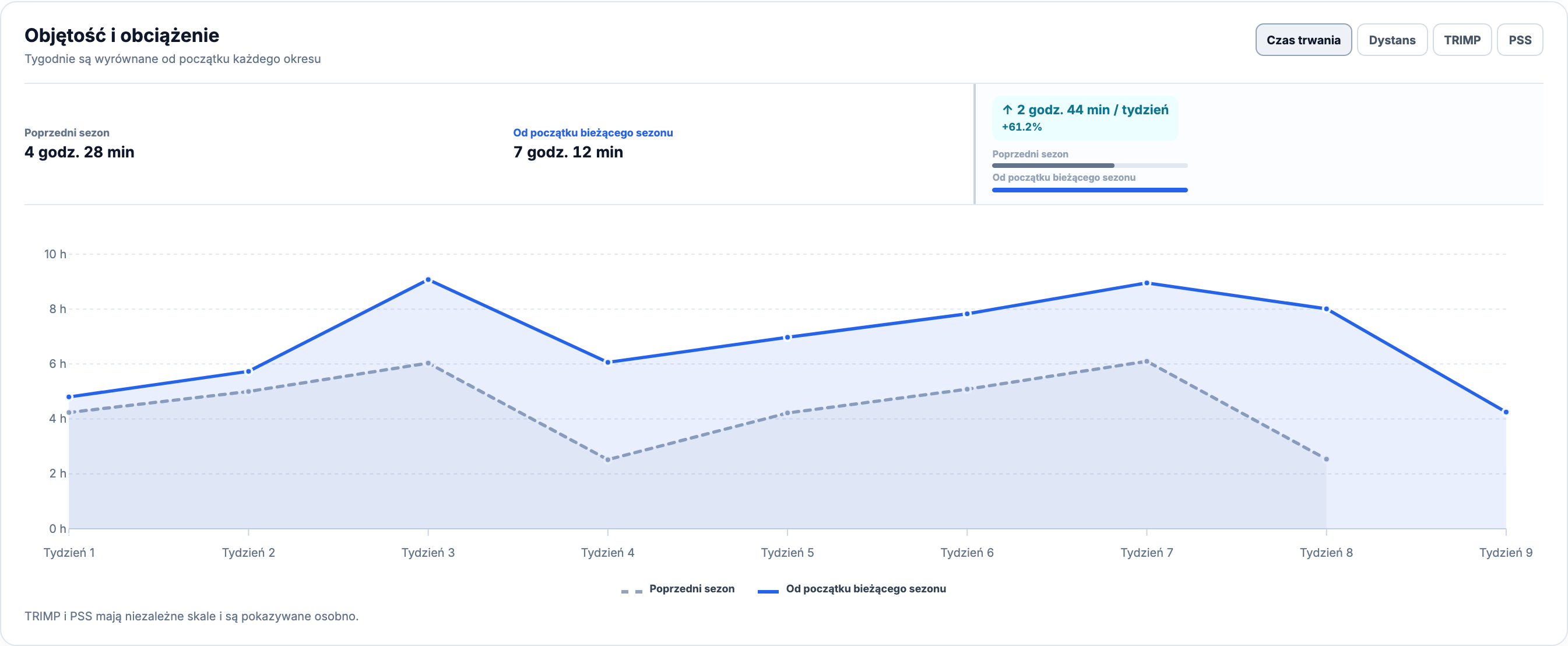
Czas trwania może być dostępny także bez poprawnego tętna lub mocy. TRIMP i PSS wymagają własnych danych źródłowych i używają różnych skal, dlatego wykres pokazuje jeden wskaźnik naraz. Obciążenie treningowe wyjaśnia te miary, a Objętość treningowa śledzi objętość w dłuższej historii. Zakres typowej objętości na Pulpicie odpowiada na inne pytanie: jak tydzień wypada względem ostatniej rutyny, a nie drugiego wybranego zakresu.
Sprawdź, skąd wziął się dodatkowy czas
Więcej godzin nie mówi, czy dodatkowa praca była lekka, czy ciężka. Rozkład intensywności porównuje udział zapisanego czasu w każdej strefie. Przełączaj między Tętnem a Mocą; każda strefa pokazuje czas i procent. Bieżący okres ma ciągły obrys, a odniesienie — przerywany.
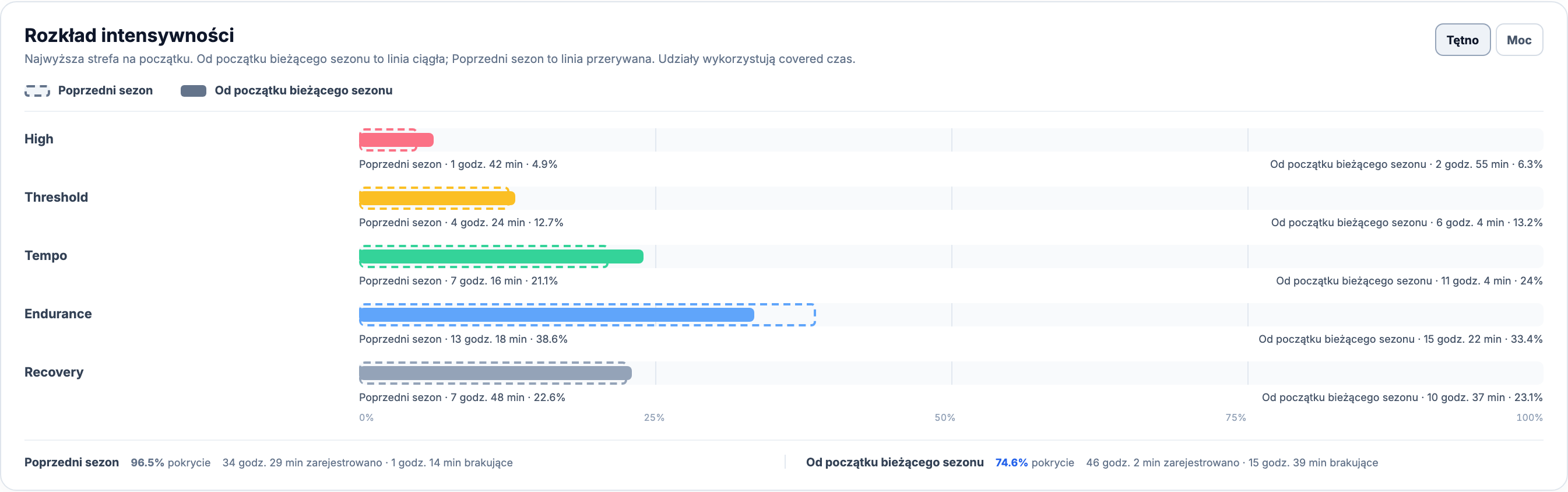
Zanim zinterpretujesz zmianę, sprawdź kompletność danych. Okres z większymi brakami odczytów czujników może mieć inny rozkład tylko dlatego, że uwzględniono mniej sesji. Znaczenie mają też zmiany progów stref i udziału poszczególnych dyscyplin. Wyjaśnia je przewodnik Strefy treningowe.
Interpretuj pomiary zdrowotne w kontekście
Gdy jest dostępna historia dziennych danych zdrowotnych, Pomiary zdrowotne porównują najnowsze pomiary tkanki tłuszczowej i VO₂ max w każdym okresie oraz średnie okresowe SpO₂ i oceny snu. Najnowsze pomiary zachowują daty; średnie podają liczbę obserwacji. Odczyty opisują wybrane daty i nie są filtrowane według dyscypliny.
Brak pomiaru oznacza Brak danych, a nie zero. Na koncie demonstracyjnym w żadnym z okresów nie ma tych pomiarów zdrowotnych, co panel jasno sygnalizuje. Porównanie treningów pozostaje dostępne. Samopoczucie i notatki opisuje ręczne pomiary, a Regeneracja i gotowość pozwala osobno przeanalizować regenerację z ostatnich dni.
Sprawdź, które wyniki się poprawiły
Sekcja Wyniki porównuje najlepsze zarejestrowane wysiłki o tych samych czasach trwania. Kolarstwo i bieganie mogą pokazywać Moc i Tętno; bieganie także Tempo. Przy wybraniu Wszystkich dyscyplin raport zachowuje wyniki w osobnych sekcjach dyscyplin. Dostępne krzywe i wartości zależą od zapisów w każdym okresie.
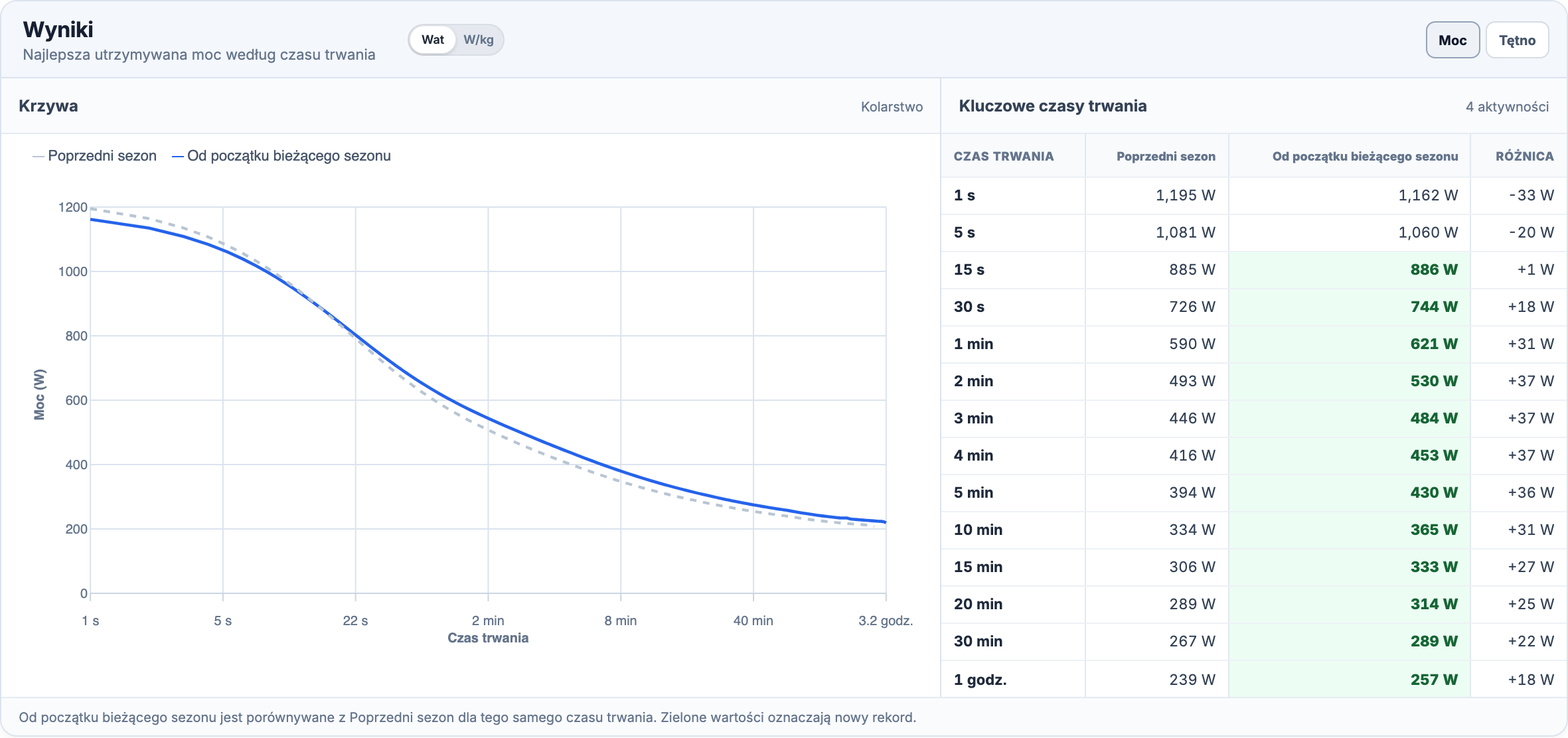
Lepszy wynik pięciominutowy nie oznacza poprawy przy każdym innym czasie wysiłku. Sprawdź Różnicę obok wartości. Wyniki tempa biegowego zawierają datowany odnośnik Źródło do aktywności, z której pochodzą; lista aktywności dla okresu pozwala przejrzeć pozostałe zapisy. Brakujące wartości pozostają puste. Najlepszy zarejestrowany wysiłek pokazuje osiągnięty wynik w danym okresie, a nie granicę możliwości. Wyższe tętno nie oznacza automatycznie lepszego wyniku.
Do analizy kilku pełnych sesji obok siebie przejdź do Porównania aktywności. Do powtarzanych wysiłków na jednym podjeździe lub odcinku drogi użyj Segmentów prywatnych.
Otwórz aktywności, z których pochodzi porównanie
Na dole raportu każdy okres ma odnośnik Zobacz aktywności, który otwiera Bibliotekę aktywności z odpowiednim zakresem dat i filtrem dyscypliny. Pobierz CSV eksportuje porównanie do dalszej analizy. Adres URL raportu zachowuje wybrane daty, więc ponowne otwarcie nie przesuwa automatycznie własnego porównania na inny dzień.
Porównywanie okresów i sezonów w Postępach jest dostępne zarówno w Free, jak i Pro. Potrzebujesz zapisanych aktywności w wybranych zakresach; poszczególne miary obciążenia, intensywności, zdrowia i wyników wymagają zgodnych oraz wystarczająco kompletnych danych. Jeśli oba okresy są puste, Brak aktywności w tych okresach kieruje do zmiany dat lub sprawdzenia przefiltrowanych list aktywności. Użyj Importu i eksportu lub Synchronizacji urządzeń, aby uzupełnić historię, a Kalendarza treningowego, gdy chcesz zaplanować kolejny blok.
Wszystkie funkcje Pro są bezpłatne do 31 stycznia 2027 r. Bez karty płatniczej i automatycznych opłat. Po zakończeniu wczesnego dostępu możesz pozostać przy Free lub wybrać Pro. Zobacz plany Free i Pro.