Otwórz trening, aby zobaczyć trasę, śledzić wysiłek na zsynchronizowanych wykresach i analizować interwały. Każda karta wykresu odsłania inny aspekt zapisu, z kartami poszczególnych wysiłków i tabelami wskaźników treningowych sesji.
Zacznij od całego treningu
W aplikacji internetowej wybierz zapis w Aktywnościach. Góra strony łączy nazwę, datę, dyscyplinę i dostępne wskaźniki podsumowujące: czas trwania, dystans, sumę przewyższeń, średnią moc, tętno, kadencję, prędkość i czas ruchu. Etykiety i odczuwany wysiłek zachowują Twój własny kontekst obok zarejestrowanych danych.
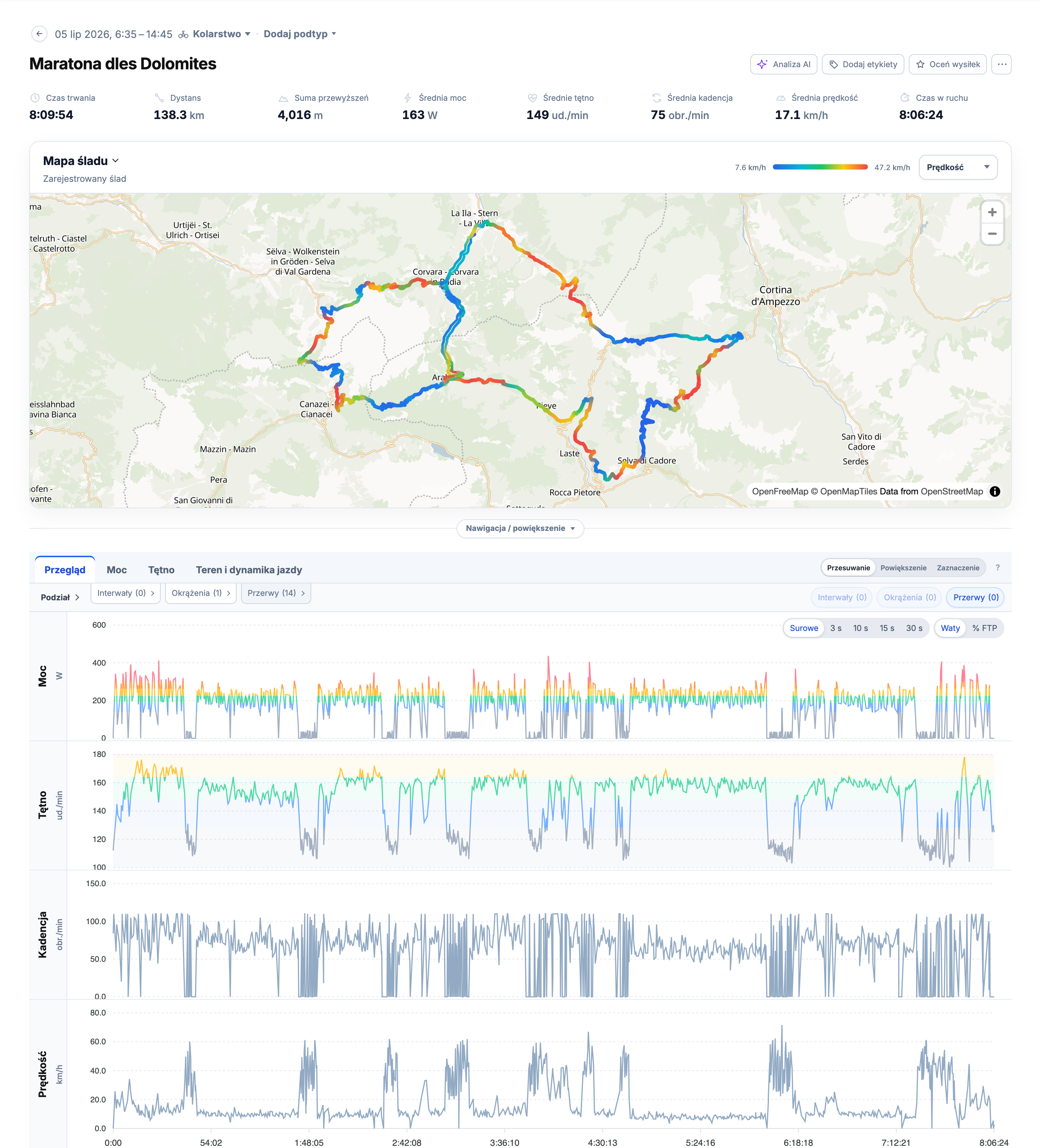
Analiza aktywności jest dostępna w planie Free. Dostępne wykresy zależą od zarejestrowanych danych: import samego podsumowania pozwala pokazać wartości łączne, ale nie odtworzy brakującego przebiegu mocy ani śladu GPS.
Śledź wysiłek na mapie
Rozwiń Mapę trasy, aby powiązać zapis z drogą lub szlakiem. Wybierz dostępny parametr, np. moc, tętno lub prędkość, do kolorowania śladu. Moc może korzystać z odrębnych Stref lub ciągłego Gradientu. Legenda wyjaśnia powiązanie kolorów z wybranym parametrem.
Interwały mogą być widoczne również na trasie. Sprawdź wysiłek w odniesieniu do jego miejsca na trasie, a gdy potrzebujesz niezasłoniętej mapy, użyj jej przełącznika interwałów. Mapa i oś czasu dają dwa sposoby analizy tego samego fragmentu aktywności. Sesje w pomieszczeniu i zapisy bez poprawnego GPS zachowują dostępne wykresy czujników.
Przełączaj strony wykresów
Karty pod mapą dzielą zapis na czytelne grupy. Przegląd umieszcza główne przebiegi na wspólnej osi czasu. Przesuwaj wskaźnik po wykresach, aby czytać zsynchronizowane wartości, a potem przełącz kartę po szczegóły bez otwierania innej aktywności.
Moc: krótkie skoki, długotrwały wysiłek i czas w strefach
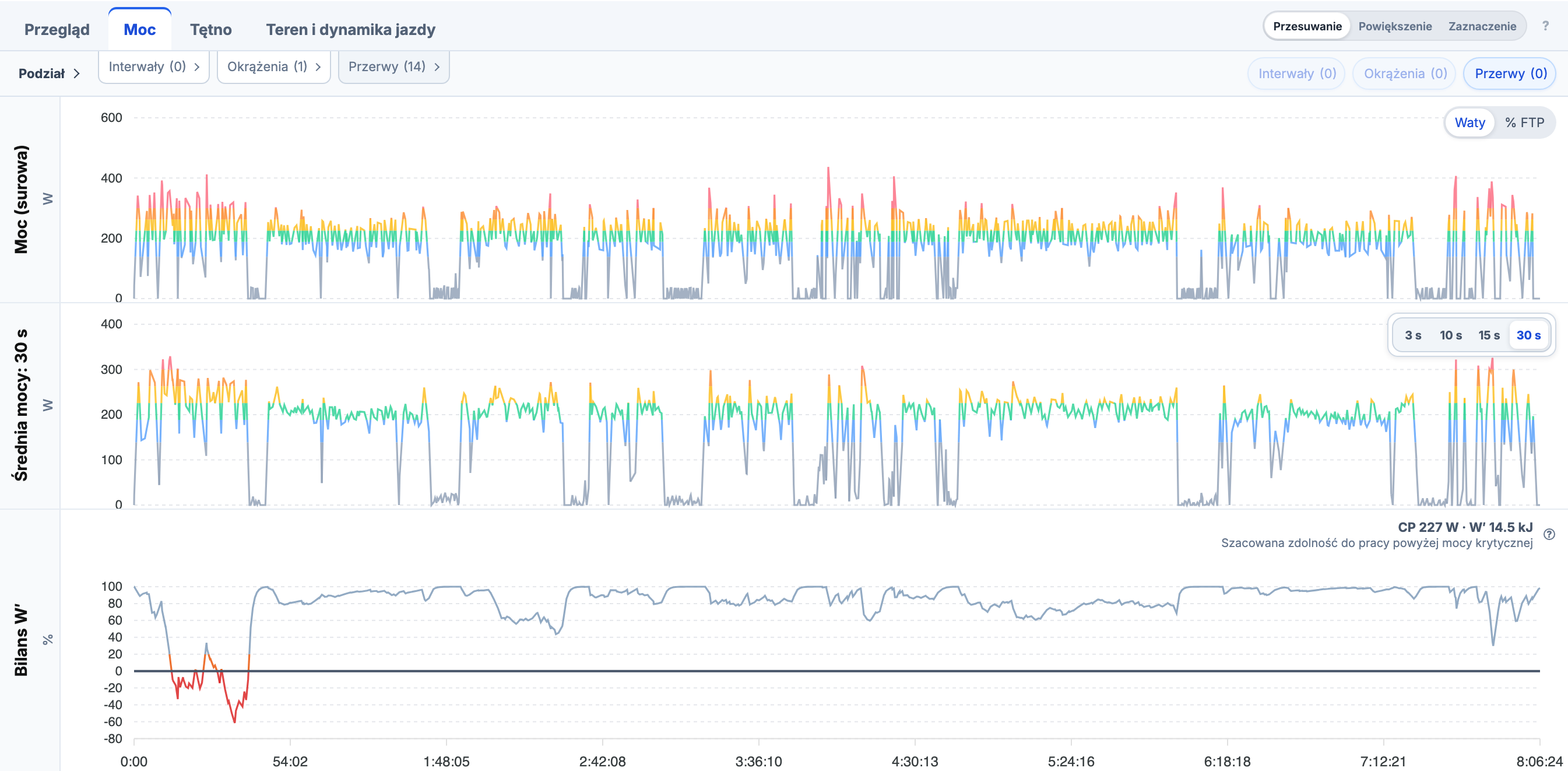
Strona Moc zestawia surowy przebieg z wersją uśrednioną. Na pierwszym sprawdzisz krótkie skoki, na drugim utrzymujące się zmiany. Poniżej Czas w strefach mocy pokazuje czas i udział każdej strefy według stref zapisanych dla tej aktywności.
Tętno: śledź reakcję na wysiłek
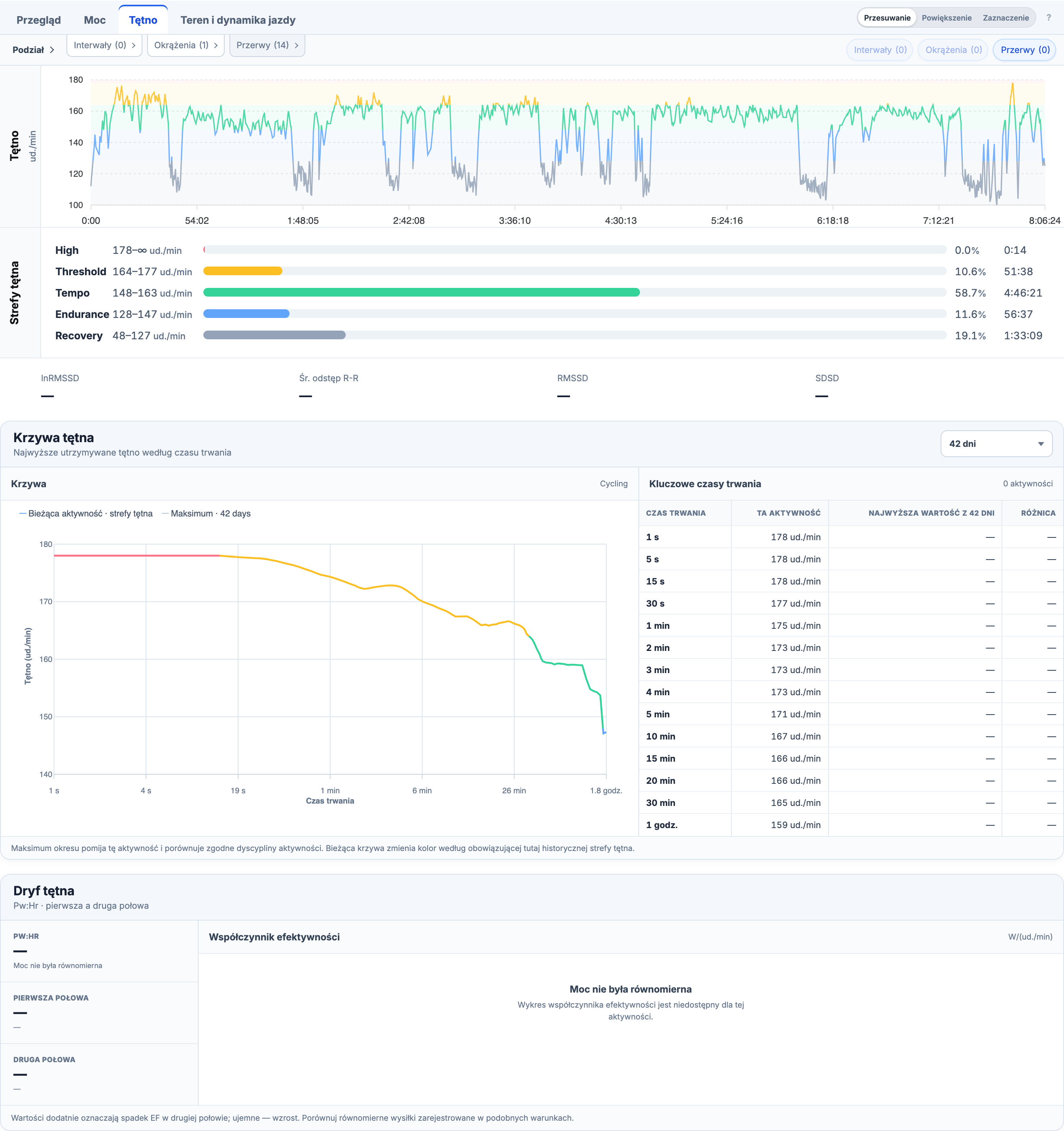
Przełącz na Tętno, aby przeanalizować jego zapisany przebieg i czas w strefach. Kolory stref ułatwiają znalezienie zmian, a rozkład pokazuje czas utrzymywania tętna w każdym zakresie. Zapisy z danymi R–R mogą zawierać dodatkowe widoki opisane poniżej.
Teren i ruch: powiąż podjazdy z prędkością i kadencją
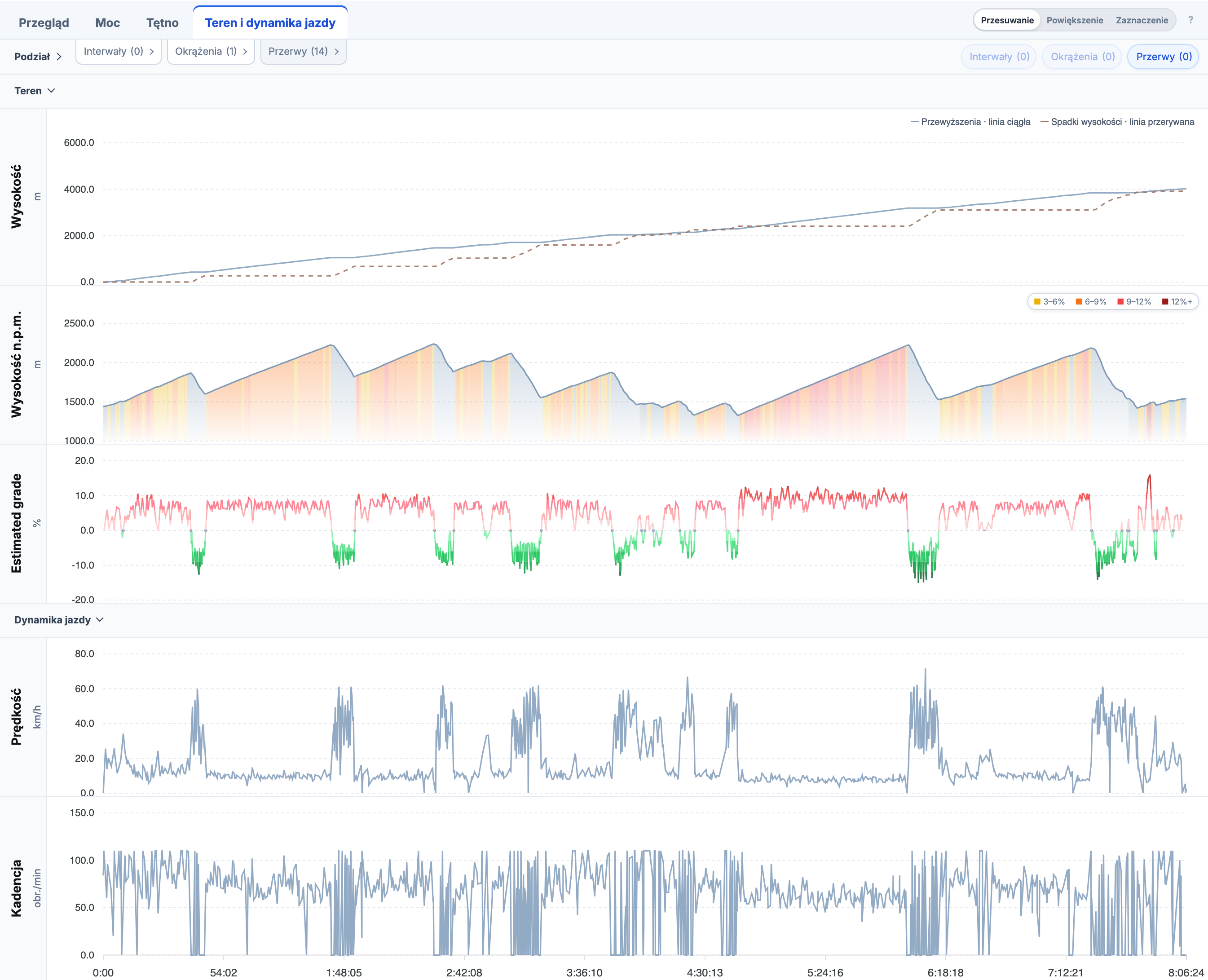
Teren i dynamika jazdy łączy zapisaną wysokość i nachylenie, ruch i kadencję oraz obsługiwane pola przełożeń. Podsekcje pozwalają śledzić zmiany terenu w jeździe i porównywać je z ruchem na wspólnej osi czasu.
Profil Wysokości koloruje podjazdy według nachylenia: żółty dla 3–6%, pomarańczowy dla 6–9%, czerwony dla 9–12% i ciemnoczerwony dla co najmniej 12%. Łagodniejszy teren i zjazdy pozostają neutralne. Kolorowe obszary pod neutralnym konturem ułatwiają znalezienie stromszych odcinków.
Kolory pochodzą z zapisanego nachylenia, jeśli jest dostępne. W przeciwnym razie Szacowane nachylenie opiera się na zmianie wysokości na poprzednich 100 metrach zapisanego dystansu. Szacunek jest obliczany przed redukcją próbek na wykresie, a przybliżenie zachowuje tę samą klasyfikację terenu. Oryginalny zapis pozostaje bez zmian.
Obsługiwane parametry wydajności i pedałowania są widoczne w sekcji Wyniki. Inne czujniki gromadzą pozostałe dostępne przebiegi, w tym pomiary otoczenia i urządzenia.
Zestaw kart i wykresów zależy od dyscypliny oraz pól w pliku. Jazda bez danych dynamiki pedałowania nie będzie mieć tych samych stron co jazda zarejestrowana zgodnym miernikiem mocy.
Użyj Ustawień pod zestawem wykresów, aby pokazywać, ukrywać i porządkować dostępne wykresy. Wybór zapisuje się dla dyscypliny. Ustawienia mocy pozwalają wybrać dane surowe lub okno uśredniania i przełączać waty oraz % FTP, jeśli próg jest dostępny. Gładsza linia ułatwia odczyt utrzymujących się zmian, a surowa seria zachowuje krótkie wahania.
Strony Moc i Tętno zawierają także krzywe według czasu trwania. Pokazują one, jak wysoką zarejestrowaną wartość utrzymano przez dany czas; porównanie historyczne dodaje kontekst z wybranego okresu Twoich treningów.
Przybliż podjazd lub powtarzany odcinek wysiłku
Rozwiń Nawigacja / przybliżenie, aby zobaczyć nawigator całej aktywności i kontrolki zakresu. Przesuwanie przesuwa widoczne okno czasu, a Przybliżenie zaznacza zakres do dokładniejszej analizy. Wyrównane wykresy poruszają się razem, więc wzrost mocy pozostaje w tym samym miejscu co reakcja tętna, zmiana prędkości i teren.
Wybierz Przybliżenie obok kart wykresu, a następnie przeciągnij po fragmencie, który chcesz zbadać. Po zwolnieniu zaznaczenia wybrany zakres czasu wypełni szerokość wszystkich zsynchronizowanych wykresów. Moc, tętno, prędkość i kadencja mają wspólne nowe granice czasu, więc możesz porównać ich zmiany na tym samym podjeździe lub odcinku wysiłkowym. Nawigator nadal pokazuje całą aktywność i położenie przybliżonego fragmentu.
Mapa także podąża za wybranym zakresem czasu: odpowiadający mu fragment trasy zachowuje pełny kolor, a reszta blednie w tle. Kadr geograficzny pozostaje bez zmian, zachowując otoczenie trasy jako kontekst. Użyj własnych narzędzi przybliżania i przesuwania mapy, aby obejrzeć teren dokładniej.
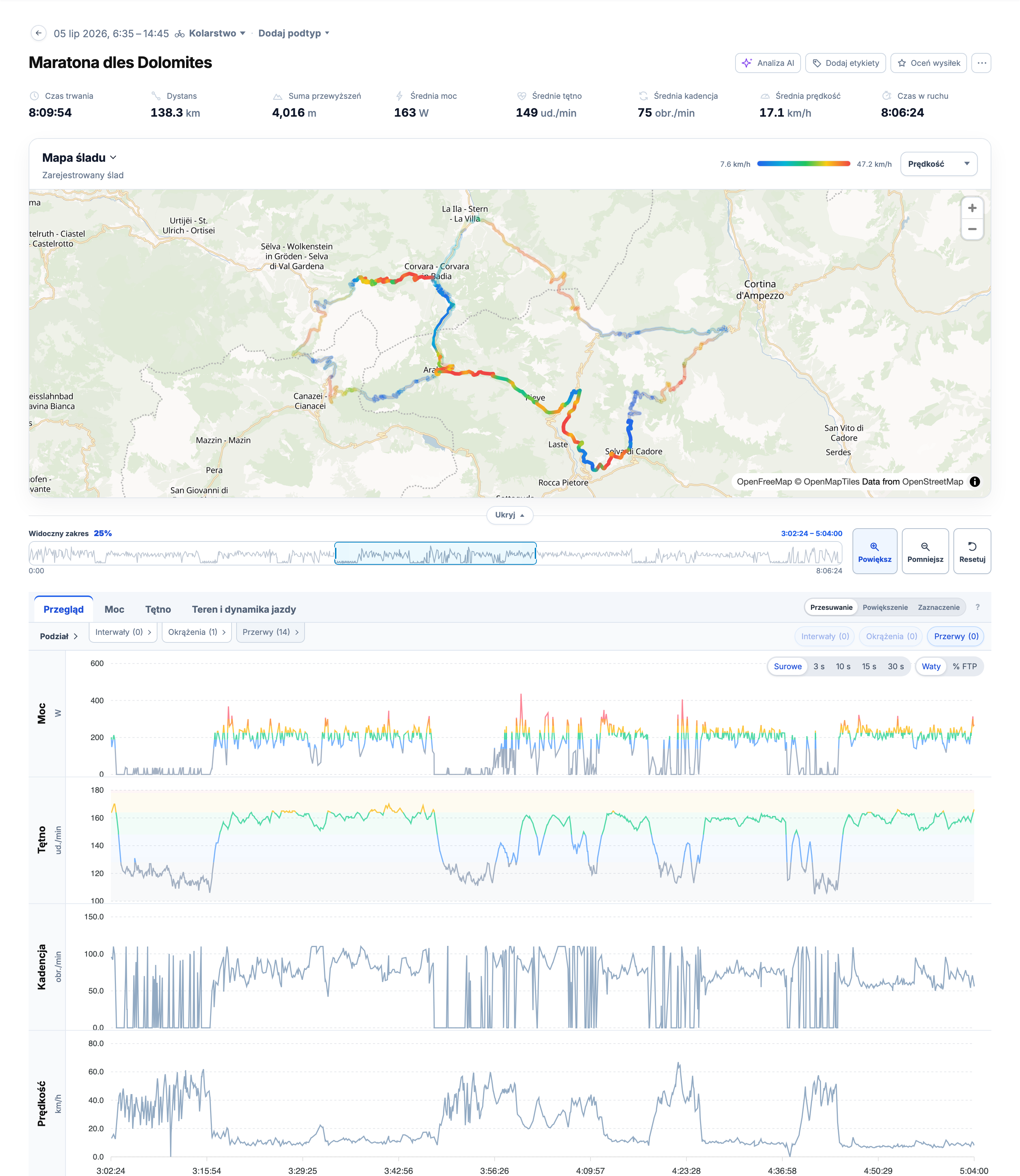
Używaj Przybliż i Oddal do stopniowej zmiany, także na telefonie. Przeciągaj uchwyty granic nawigatora, aby dostosować zakres, lub przesuń okno na inny fragment zapisu: wykresy i wyróżnienie trasy zmieniają się razem. Resetuj przywraca całą oś czasu i kolory pełnej trasy. Wróć do Przesuwania, gdy przeciąganie po wykresie ma przesuwać okno czasu zamiast rysować nowe zaznaczenie.
Aby zachować zakres, otwórz listę Interwały i użyj Dodaj interwał. Nadaj mu nazwę i granice według czasu od rozpoczęcia aktywności, a następnie zapisz. Zapisane okrążenia zachowują granice z urządzenia; własne zakresy i wykryte wysiłki mają odrębne pochodzenie. Analiza i porównywanie interwałów wyjaśnia edycję oraz dostępne automatyczne wyszukiwanie równych wysiłków, podjazdów i powtarzanych odcinków trasy.
Analiza treningu z AI
Otwórz panel Analiza AI w ukończonym treningu, aby przeczytać krótką analizę zarejestrowanego wysiłku i wykonania z uwzględnieniem dostępnej historii treningowej. Po ponownym otwarciu panelu zobaczysz zapisany wynik. Brakujące dane z czujników lub niepełna historia treningów ograniczają zakres analizy.
Zobacz prawdziwą analizę treningu z AI
Odczytuj podsumowania interwałów nad wykresami
Rozwiń Podział, aby umieścić karty włączonych zakresów bezpośrednio nad zapisem. Każda karta pokazuje nazwę zakresu, czas i właściwe wskaźniki, a jej położenie odpowiada osi czasu. Wartości zależą od wybranej karty wykresu: moc pozwala porównać pracę, tętno — zarejestrowaną reakcję, a wskaźniki ruchu uzupełniają kontekst o prędkość, tempo lub teren.
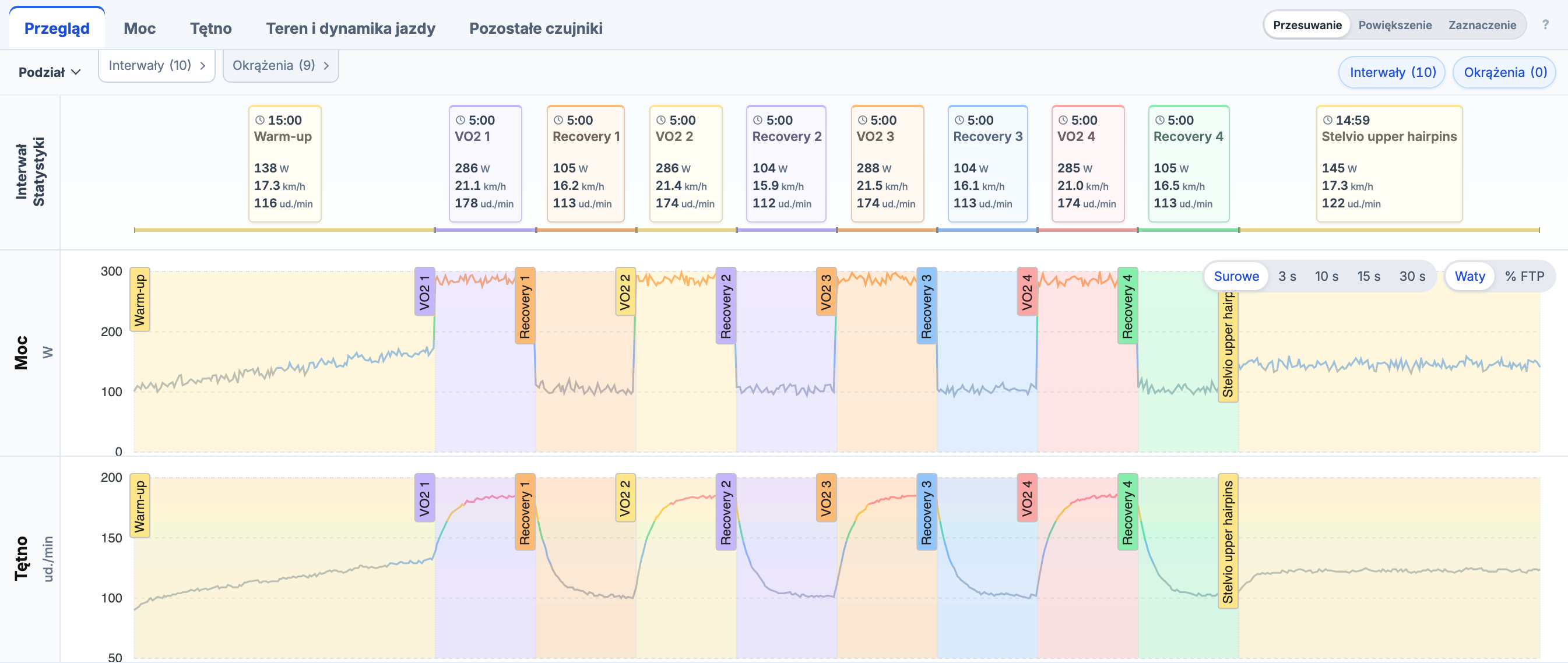
Przyciski Interwały, Okrążenia i Przerwy obok Podziału otwierają ich listy. Sprawdzaj tam nazwy i granice oraz wybieraj pojedyncze zakresy. Przełączniki po drugiej stronie paska określają grupy widoczne na wykresach i w statystykach Podziału. Wyłączenie grupy zachowuje indywidualne zaznaczenia do jej ponownego pokazania.
Zwiń Podział, aby dać wykresom więcej miejsca. Włączone pasma interwałów pozostają widoczne, więc możesz śledzić wysiłki bez otwierania wszystkich kart. Pełny opis znajdziesz w listach, kartach i porównywaniu interwałów.
Sprawdź postoje lub pomiń je na osi czasu
Zarejestrowane przerwy mają własną listę. Otwórz Przerwy, aby sprawdzić moment i czas trwania każdego zatrzymania oraz wybrać widoczne przerwy. Jeśli są próbki tętna, statystyki obejmują tętno w chwili zatrzymania, najniższe tętno przed wznowieniem i różnicę między nimi.
Są dwa poziomy kontroli. Przełącznik grupy Przerwy pokazuje lub ukrywa włączone pasy przerw i statystyki Podziału, zachowując wybory. Ukrycie pojedynczej przerwy dodatkowo usuwa jej próbki z wyświetlanych wykresów i zwija ten fragment osi czasu. Pokaż ją ponownie, gdy chcesz przeanalizować samo zatrzymanie.
Te ustawienia widoku zachowują oryginalny zapis. Obliczenia obciążenia mają własne zasady czasu działającego stopera i kompletności danych; ukrycie przerwy nie oznacza przepisania sesji ani ponownego przeliczenia jej obciążenia.
Odczytaj wartości pod wykresami
Przewiń poniżej wykresów do Metryk treningowych. Tabele grupują obliczone wartości sesji według tematu, a obok każdej wartości podają nazwę i jednostkę. Zawartość zależy od wybranej karty: Moc zbiera metryki mocy, a Przegląd pokazuje szersze podsumowanie. Te obliczenia mogą różnić się od zapisanych podsumowań w nagłówku strony, ponieważ stosują własne zasady kompletności próbek i pomiaru czasu.
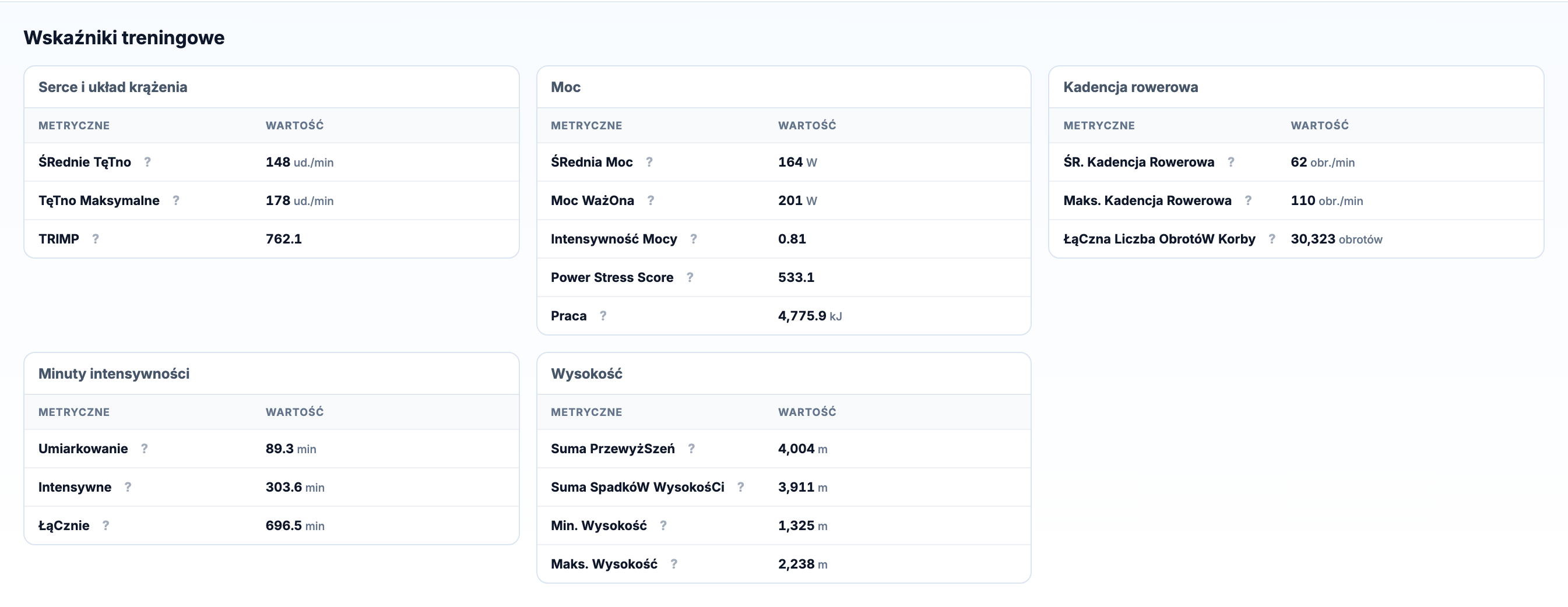
W zależności od zapisu i ustawień zawodnika grupy te mogą obejmować Tętno i kardio, Moc, Kadencję kolarską, Minuty intensywności, ruch i wysokość. Wskaźniki mocy obejmują Moc ważoną, pracę, zmienność, intensywność i PSS. Analiza tętna obejmuje TRIMP; Współczynnik efektywności i Dryf tętna mają własne wymagania dotyczące danych wejściowych.
Na karcie Moc sekcja Rozkład obciążenia według mocy dodaje tabelę czasu, udziału i PSS dla poszczególnych stref, gdy dostępne są wymagane dane. Skorzystaj z pomocy obok wskaźnika, aby sprawdzić jego znaczenie. Przewodnik po wskaźnikach aktywności dokładniej opisuje jednostki i obliczenia.
Przyjrzyj się zmienności odstępów między uderzeniami serca
Zapis z poprawnymi odstępami R-R dodaje Odstępy R-R i Zmienność między kolejnymi uderzeniami do karty Tętno. Podsumowanie obejmuje lnRMSSD, średni odstęp R-R, RMSSD i SDSD dla całej aktywności; przybliżenie osi czasu nie przelicza tych czterech wartości. Ze zwykłych próbek tętna w ud./min nie da się odtworzyć brakujących odstępów między uderzeniami. Wskaźniki zdrowotne i gotowość: HRV podczas treningu wyjaśnia wykresy, wzory, ograniczenia zapisu i różnicę względem nocnego HRV, z ilustracjami z aplikacji.
Poznaj dane rejestrowane przez Twój sprzęt kolarski
Otwórz Wyniki → Efektywność pedałowania, aby zobaczyć podsumowania w Wizualizacji lub zapisane Wykresy. Zgodne zapisy mogą dostarczać balans lewej i prawej nogi, przesunięcie środka nacisku (PCO), kąty fazy mocy, efektywność momentu obrotowego i płynność pedałowania. Przewodnik po dynamice jazdy wyjaśnia każdy pomiar za pomocą zrzutów z aplikacji, obliczeń dla wybranego zakresu i aktualnych ograniczeń analizy pozycji siedzącej/stojącej oraz Garmin Performance Condition. Sprzęt i format zapisu decydują, które kanały się pojawią.
Korzystaj ze wskaźników właściwych dla dyscypliny
Dla biegu sprawdź tempo, tętno, moc biegową i dostępną dynamikę. Dla pływania korzystaj z zapisanego dystansu, tempa, ruchów i okrążeń. Grupy wskaźników i jednostki dostosowują się do aktywności; brakujący czujnik lub nieobsługiwane pole pozostaje niedostępne.
Analiza pływania łączy te pomiary z obciążeniem i objętością treningu. Przewodnik Pływanie na basenie opisuje zapisane okrążenia, długości i parametry ruchów; Pływanie na wodach otwartych obejmuje trasę GPS, częstotliwość ruchów i najlepsze wysiłki według dystansu.
Uwzględnij warunki treningu
Temperatura i inne obsługiwane pomiary otoczenia pomagają interpretować warunki wysiłku. Odczyt temperatury urządzenia może różnić się od temperatury powietrza. Prognozy dla przyszłych wydarzeń są w sekcji Wydarzenia i pogoda; tutaj analizujesz warunki zapisane podczas zakończonej sesji.
Znajdź kolejny trening do porównania
Otwórz menu Więcej działań (trzy kropki obok tytułu aktywności) i wybierz Znajdź podobne. Ta funkcja Pro przeszukuje historię tej samej dyscypliny pod kątem porównywalnych sesji na podstawie dostępnej trasy i danych wysiłku. Przydaje się, gdy chcesz wrócić do znanej jazdy lub znaleźć trening o podobnym przebiegu wysiłku.
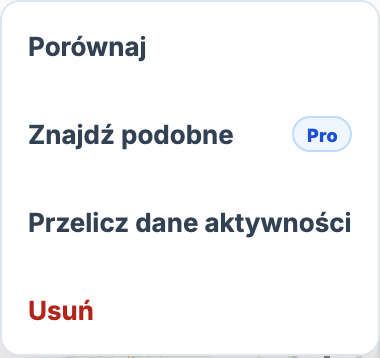
Przejrzyj propozycje i wybierz zapisy do wspólnej analizy. Porównanie może zawierać do pięciu aktywności, wliczając trening wyjściowy. Przewodnik Podobne aktywności wyjaśnia kryteria dopasowania i ograniczenia wyszukiwania.
Jeśli wiesz już, które sesje chcesz zestawić, wybierz Porównaj z tego samego menu; porównanie ręczne jest dostępne w Free. Porównanie aktywności pokazuje wybór zapisów, układ porównywanych wskaźników i analizę ich krzywych dla różnych czasów wysiłku obok siebie.
Wszystkie funkcje Pro są bezpłatne do 31 stycznia 2027 r. Bez karty płatniczej i automatycznych opłat. Po zakończeniu wczesnego dostępu możesz pozostać przy Free lub wybrać Pro. Zobacz plany Free i Pro.