Abre un entrenamiento para ver la ruta, seguir el esfuerzo en gráficos sincronizados y analizar sus intervalos. Cada pestaña muestra una parte distinta del registro, con tarjetas para los esfuerzos individuales y tablas con las métricas de la sesión.
Empezar con toda la sesión
En la aplicación web, elige un registro de Actividades. La parte superior de la página reúne su nombre, fecha, deporte y métricas resumidas: duración, distancia, desnivel, potencia media, frecuencia cardíaca, cadencia, velocidad y tiempo de movimiento, cuando esté disponible. Las etiquetas y el esfuerzo percibido mantienen tu propio contexto junto a los datos registrados.
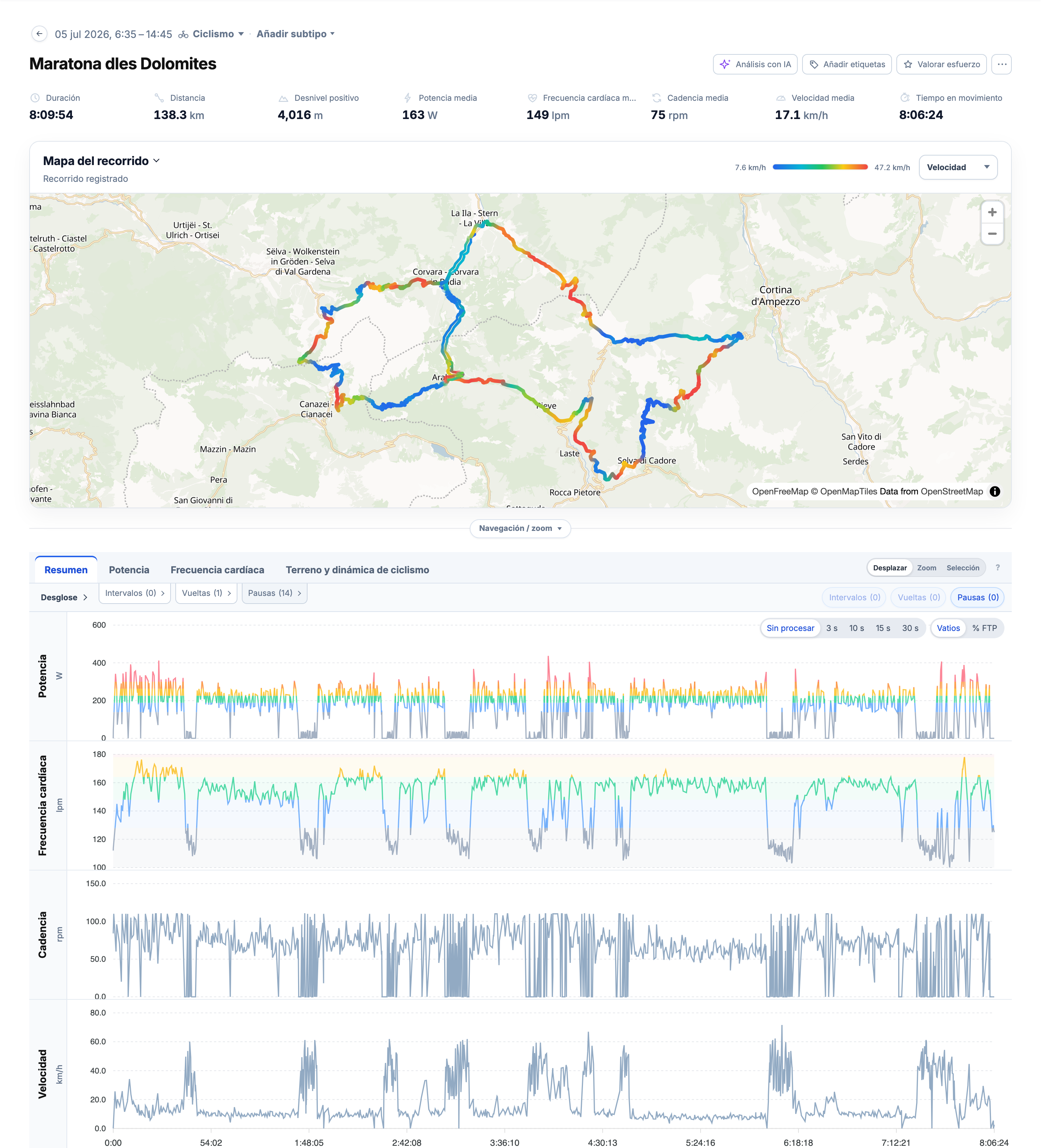
El análisis de actividades está incluido en Free. Los gráficos disponibles dependen de las series de datos registradas: una importación que solo contenga el resumen puede mostrar totales, pero no reconstruir una serie de potencia ni un recorrido GPS ausentes.
Seguir el esfuerzo en el mapa
Expandir Mapa de seguimiento para conectar el registro a la carretera o sendero. Elige una métrica de ruta disponible, como potencia, frecuencia cardíaca o velocidad, para colorear la ruta. La potencia puede usar Zonas discretas o un Gradiente continuo. La leyenda muestra cómo se relacionan los colores con la métrica seleccionada.
También pueden aparecer intervalos en la pista. Inspecciona un esfuerzo contra su posición en la ruta y use el interruptor de intervalo propio del mapa cuando desee una vista sin obstáculos. El mapa y la línea de tiempo del gráfico le ofrecen dos formas de examinar la misma parte de la actividad. Las sesiones en interiores y los registros sin GPS utilizable conservan sus gráficos de sensores disponibles.
Moverse entre páginas de gráficos
Las pestañas debajo del mapa dividen el registro en grupos legibles. Descripción general coloca las series de datos principales en una línea de tiempo. Mueve el puntero por los gráficos para leer los valores sincronizados, luego cambie de pestaña para obtener más detalles sin abrir otra actividad.
Potencia: remates cortos, esfuerzo sostenido y tiempo en zonas
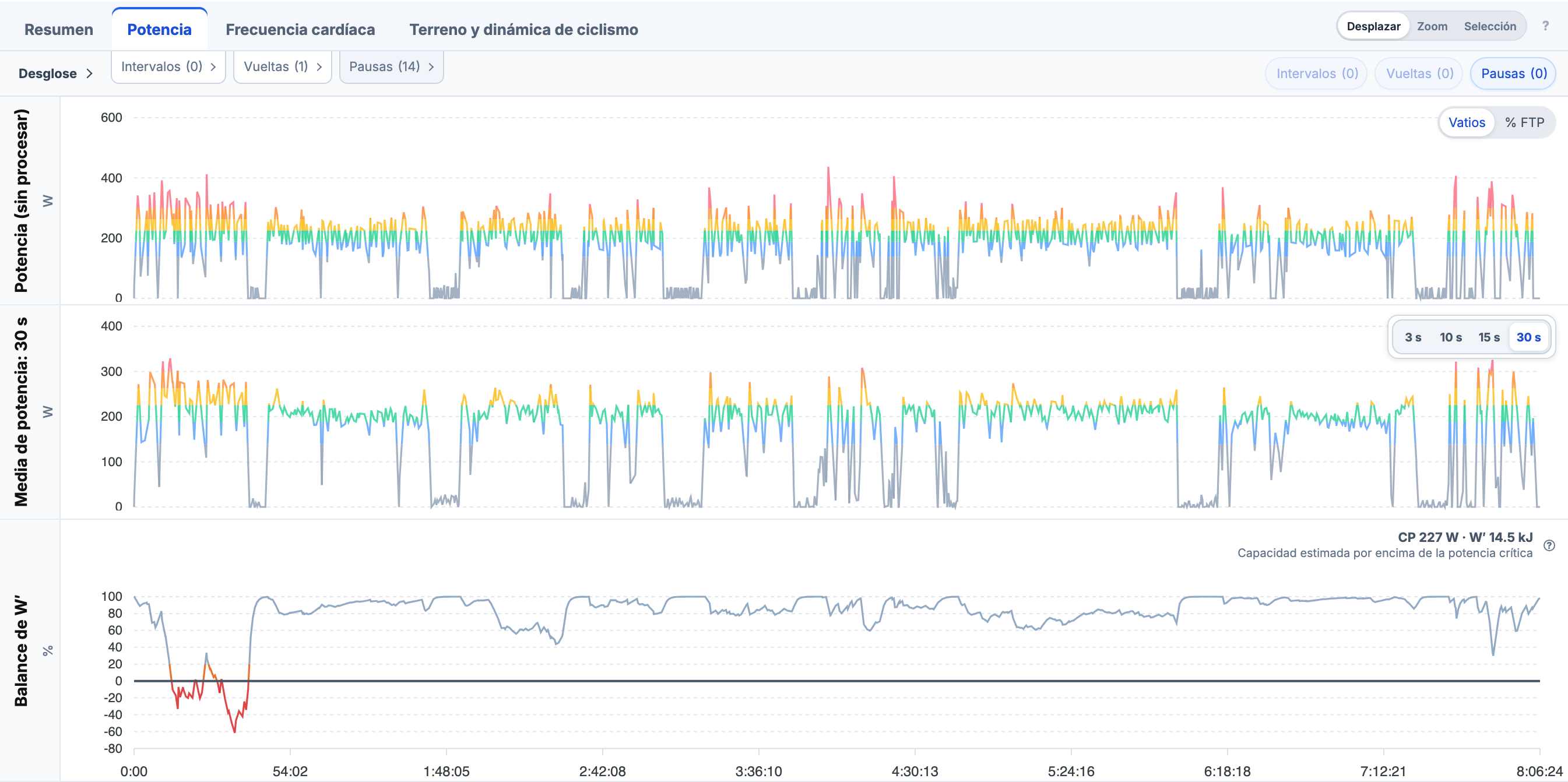
La página Potencia coloca el seguimiento sin procesar junto a una versión promediada. Lee los picos cortos en uno y los cambios sostenidos en el otro. Debajo de ellos, Tiempo en zonas de potencia muestra la duración y el porcentaje gastado en cada zona, utilizando las zonas guardadas para esta actividad.
Frecuencia cardíaca: sigue la respuesta al esfuerzo
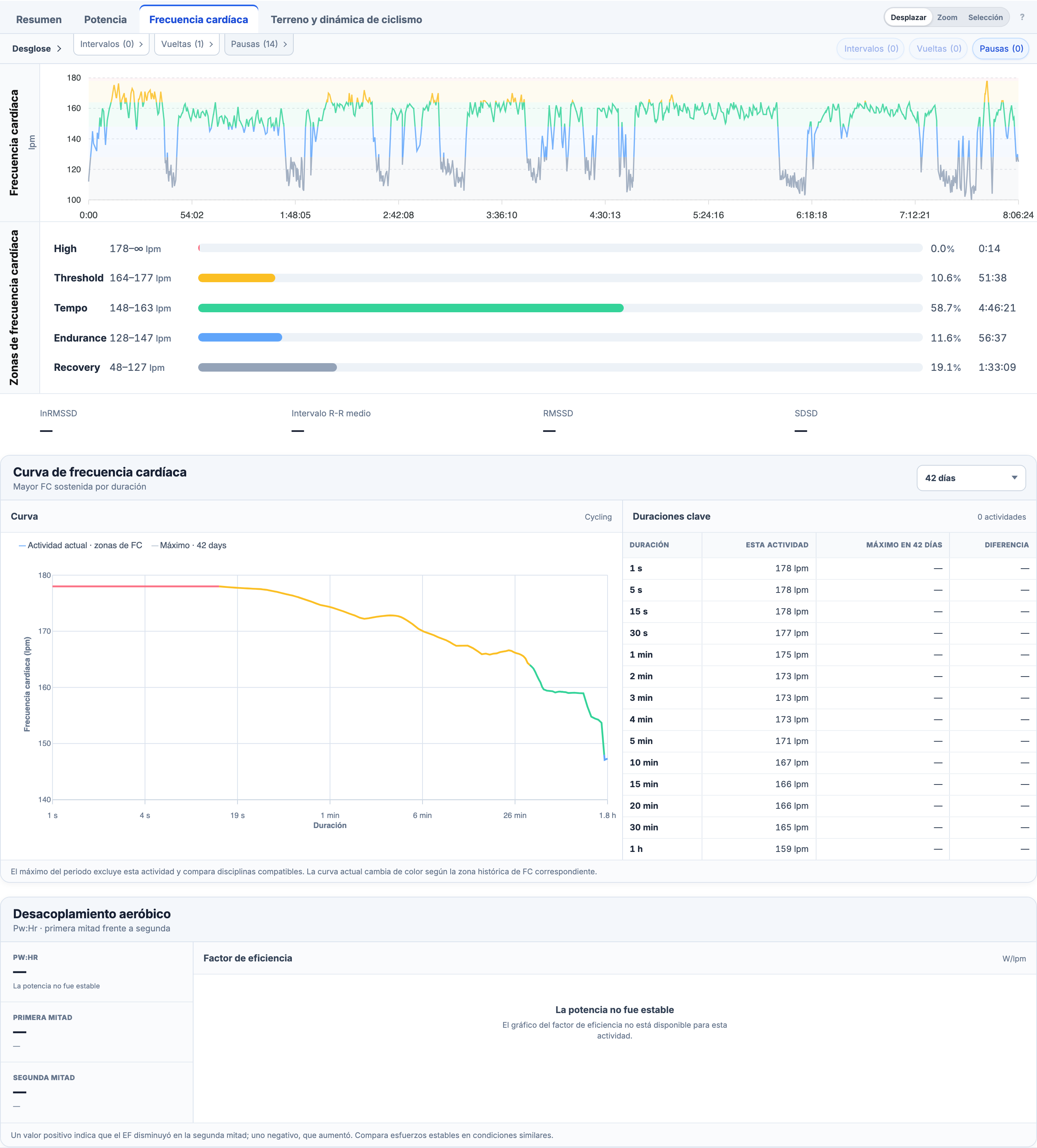
Cambia a Frecuencia cardíaca para inspeccionar el seguimiento de FC registrado y el tiempo en las zonas de FC. Los colores de las zonas hacen que los cambios en el registro sean más fáciles de localizar y la distribución muestra cuánto tiempo permaneció la frecuencia cardíaca en cada rango. A los registros con datos RR se les pueden añadir las vistas latido a latido que se describen a continuación.
Terreno y movimiento: conecta las subidas con velocidad y cadencia
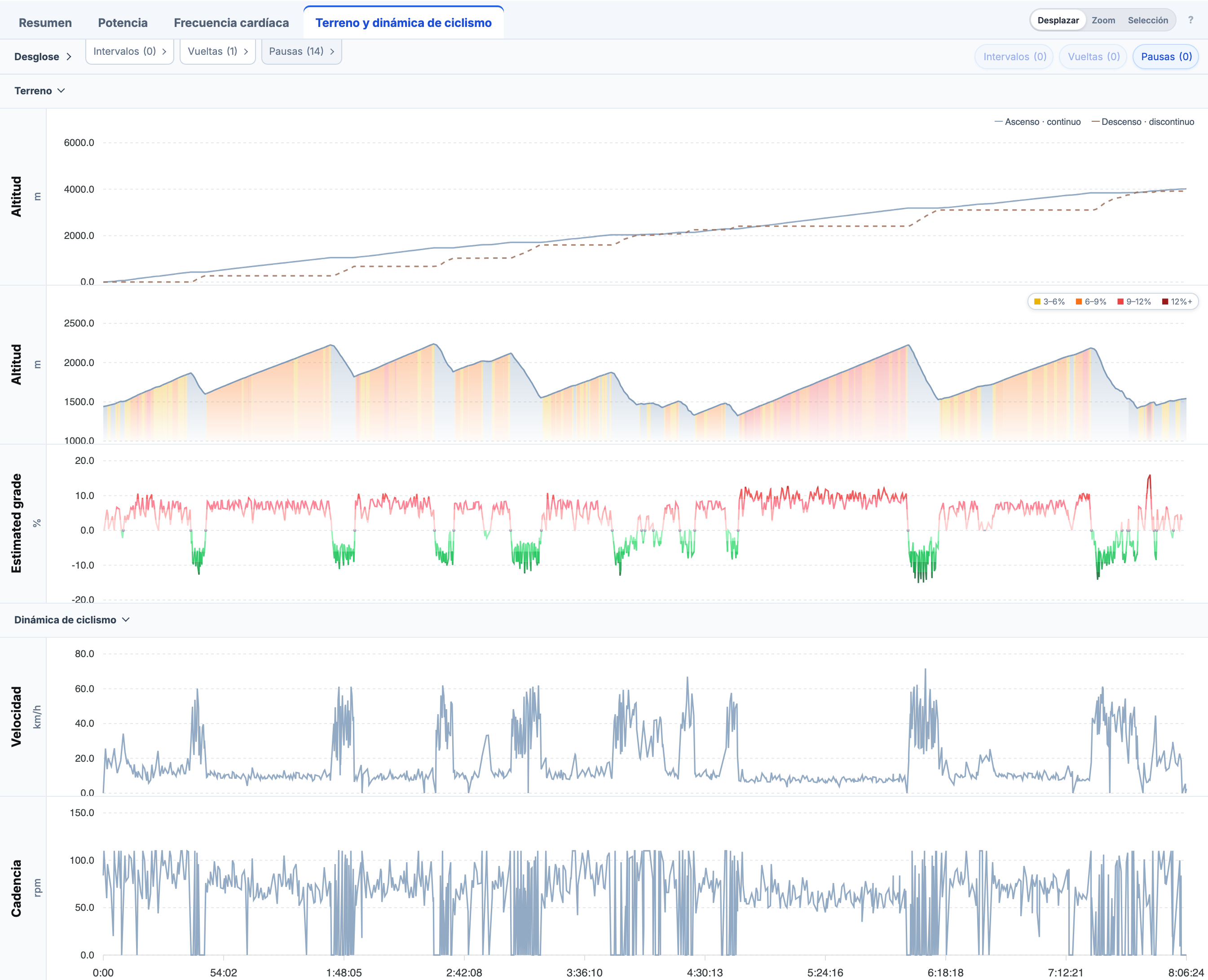
Terrain & Ride Dynamics reúne la elevación y pendiente, el movimiento y la cadencia registrados, además de los campos de engranajes admitidos. Sus subsecciones te permiten seguir cómo cambia el terreno a lo largo del recorrido y comparar ese patrón con el movimiento en la misma línea de tiempo.
Los colores del perfil Altitud ascienden según el gradiente: amarillo entre un 3% y un 6%, naranja entre un 6% y un 9%, rojo entre un 9% y un 12% y rojo oscuro entre un 12% o más. Los terrenos más fáciles y los descensos se mantienen neutrales. Las áreas coloreadas debajo del contorno neutro facilitan la localización de las secciones más empinadas.
Recorded Grade suministra estos colores cuando están disponibles. De lo contrario, Calificación estimada utiliza el cambio de altitud en los 100 metros anteriores de distancia registrada. La estimación se calcula antes del muestreo del gráfico y Zoom mantiene la misma clasificación del terreno. Se conserva el registro original.
Los campos de rendimiento y pedaleo admitidos aparecen en Rendimiento. Otros sensores recopila flujos adicionales disponibles, incluidas mediciones ambientales y de dispositivos.
El conjunto de pestañas y gráficos sigue el deporte y los campos del archivo. Un recorrido sin datos de dinámica de ciclismo no tendrá las mismas páginas que un recorrido registrado con un medidor de potencia compatible.
Utiliza Configuración debajo de la pila de gráficos para mostrar, ocultar y reordenar los gráficos disponibles. La selección se guarda para el deporte. Los controles de potencia le permiten elegir datos sin procesar o una ventana de promedio, y cambiar entre vatios y % FTP cuando hay un umbral disponible. Una línea más suave hace que los cambios sostenidos sean más fáciles de leer mientras que la serie sin procesar conserva fluctuaciones breves.
Las páginas de Potencia y Frecuencia cardíaca también incluyen curvas de duración. Estos responden a qué tan alto se mantuvo el valor registrado durante un período determinado; la comparación histórica añade contexto del período seleccionado de tu propia entrenamiento.
Ampliar una subida o un esfuerzo repetido
Expande Navegación/zoom para el navegador de actividad completa y los controles de alcance. Pan arrastra la ventana de tiempo visible; Zoom dibuja un rango para inspeccionar más de cerca. Las cartas alineadas se mueven juntas, por lo que un aumento de potencia permanece en el mismo punto que la respuesta del ritmo cardíaco, el cambio de velocidad y el terreno.
Elige Zoom junto a las pestañas del gráfico, luego arrastre por la parte del gráfico que desea inspeccionar. Al liberar la selección, ese rango de tiempo ocupa el ancho de cada gráfico sincronizado. La potencia, la frecuencia cardíaca, la velocidad y la cadencia comparten los nuevos límites de tiempo, por lo que puedes comparar sus cambios dentro de la misma subida o esfuerzo. El navegador mantiene todo el entrenamiento a la vista y muestra dónde se encuentra la ventana ampliada en su interior.
El mapa también sigue el rango de tiempo seleccionado: la sección correspondiente de la ruta permanece a todo color, mientras que el resto del track se desvanece en el fondo. Su marco geográfico se mantiene, preservando la ruta circundante como contexto. Utiliza los controles de zoom y panorámica propios del mapa para acercarse al terreno.
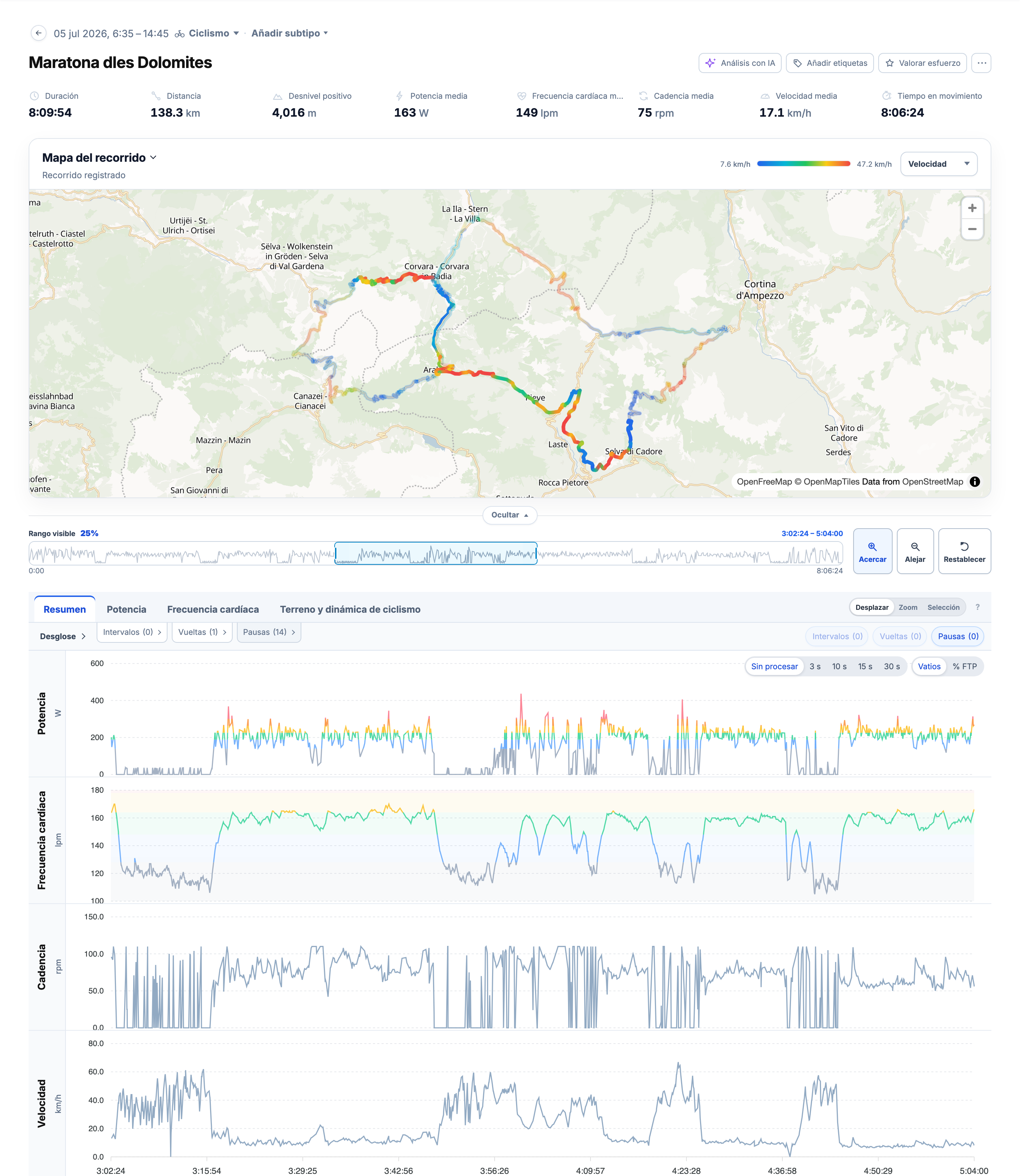
Utiliza Acercar y Alejar para cambios graduales, incluso en un teléfono. Arrastra los controladores de límites del navegador para ajustar el rango, o mueve la ventana a otra parte del registro: las cartas y el énfasis de la ruta van juntos. Restablecer restaura la línea de tiempo completa y los colores de la ruta completa. Vuelva a Pan cuando desee arrastrar un gráfico para mover la ventana de tiempo en lugar de dibujar una nueva selección.
Para un rango que desea conservar, abre la lista Intervalos y use Agregar intervalo. Asígnale un nombre y límites de tiempo transcurrido, luego guárdalo. Las vueltas registradas conservan los límites del dispositivo; sus propios alcances y esfuerzos detectados tienen sus propios orígenes. Análisis y comparación de intervalos explica la edición y las búsquedas automáticas disponibles para esfuerzos constantes, subidas y tramos de ruta repetidos.
Análisis de entrenamientos con IA
Abre Análisis con IA en un entrenamiento realizado para leer un breve análisis del esfuerzo registrado y de su ejecución, con el contexto de entrenamiento disponible. Al volver a abrir el panel, verás el análisis guardado. La falta de datos de sensores o de historial de entrenamiento limita lo que el análisis puede explicar.
Ver un análisis real de entrenamiento con IA
Leer tarjetas de intervalo encima de los gráficos
Abre Desglose para colocar tarjetas para los rangos habilitados directamente encima del registro. Cada tarjeta muestra el nombre del rango, la duración y las métricas relevantes, con su posición vinculada a la línea de tiempo. Los valores siguen la pestaña del gráfico seleccionado: la potencia ayuda a comparar la producción, la frecuencia cardíaca muestra la respuesta registrada y las métricas de movimiento agregan velocidad, ritmo o contexto del terreno.
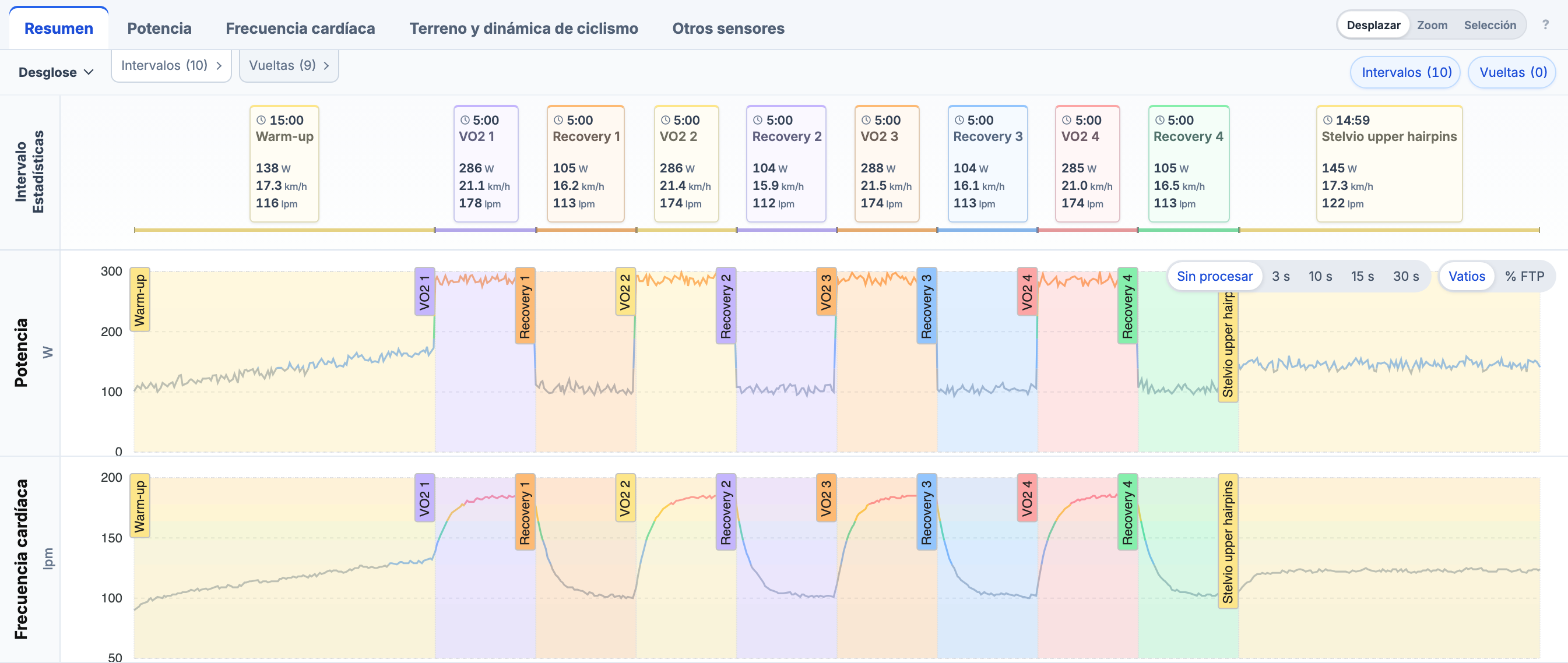
Los botones Intervalos, Vueltas y Pausas junto a Desglose abren sus listas. Utiliza esas listas para inspeccionar nombres y límites y elegir rangos individuales. Los interruptores al otro lado de la barra de herramientas controlan qué grupos aparecen en los gráficos y en las estadísticas de desglose. Al desactivar un grupo se mantienen las selecciones de la lista individual para cuando lo vuelvas a mostrar.
Contraer desglose para dar más espacio a los gráficos. Las bandas de intervalo habilitadas permanecen visibles, por lo que puedes seguir los esfuerzos sin tener que mantener todas las tarjetas abiertas. Para ver el flujo de trabajo completo, consulta listas de intervalos, tarjetas y comparación.
Inspeccionar paradas o dejarlas fuera de la línea de tiempo
Las pausas grabadas tienen su propia lista. Abre Pausas para inspeccionar el tiempo y la duración de cada parada y elegir cuáles son visibles. Cuando hay muestras de frecuencia cardíaca disponibles, las estadísticas de pausa incluyen la FC en la pausa, la FC más baja antes de reanudarla y la caída entre ellas.
Hay dos niveles útiles de control. El interruptor de grupo Pausas muestra u oculta las bandas de pausa habilitadas y las estadísticas de desglose mientras conserva sus selecciones. Ocultar una pausa individual también elimina sus muestras de los gráficos mostrados y contrae ese tramo de la línea de tiempo. Muéstralo de nuevo cuando quieras inspeccionar el propio tope.
Estas opciones de visualización conservan el registro original. Los cálculos de la carga de entrenamiento siguen sus propias reglas de cobertura de datos y ejecución del cronómetro; Ocultar una pausa no es una instrucción para reescribir la sesión grabada o recalcular su carga.
Lee los números debajo de los gráficos
Desplázate más allá de los gráficos hasta Métricas de entrenamiento. Las tablas agrupan los valores calculados de la sesión por tema, con el nombre de la métrica y la unidad al lado de cada valor. Siguen la pestaña seleccionada, por lo que la página Potencia reúne sus métricas de potencia mientras que Descripción general muestra un resumen más amplio. Estos cálculos pueden diferir de los resúmenes almacenados en el encabezado de la página porque utilizan sus propias reglas de cronómetro y cobertura de muestra.
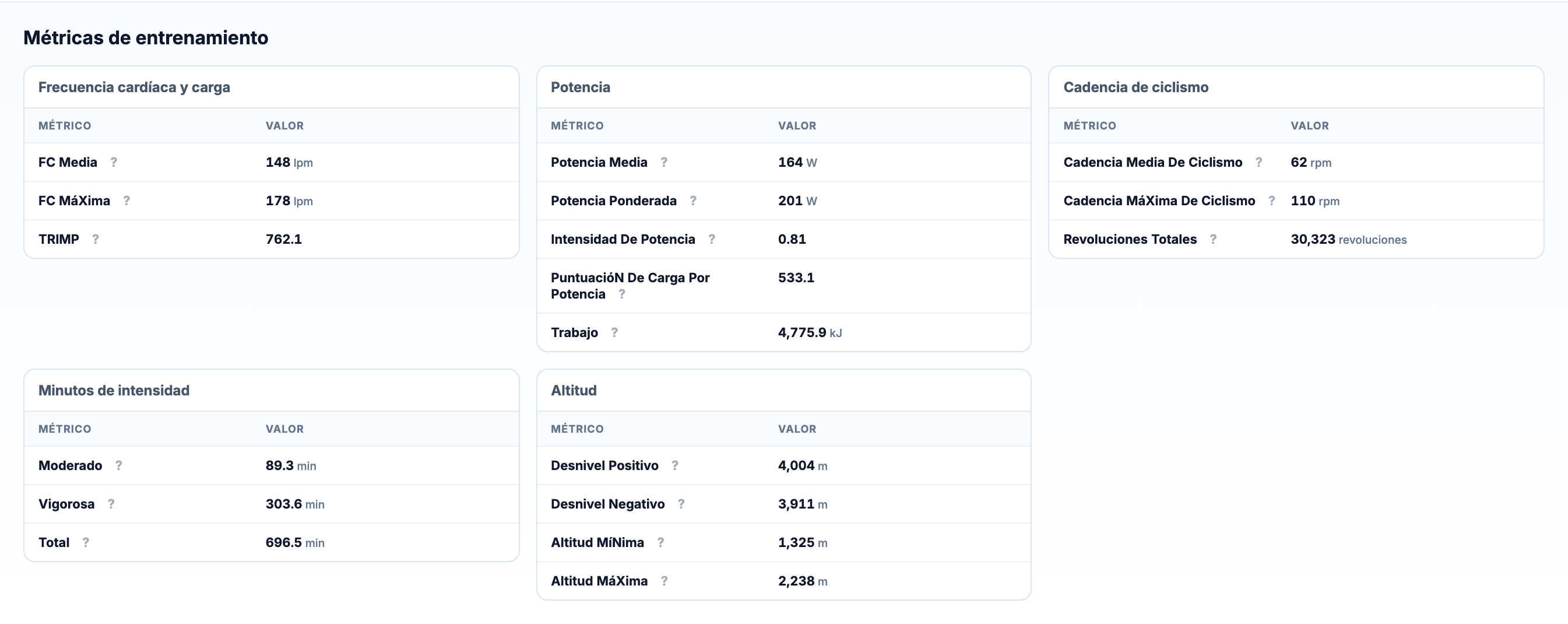
Dependiendo del registro y la configuración de su atleta, estos grupos pueden incluir Corazón y Cardio, Potencia, Cadencia de bicicleta, Minutos de intensidad, movimiento y elevación. Las métricas de potencia incluyen Potencia ponderada, trabajo, variabilidad, intensidad y PSS. El análisis de frecuencia cardíaca incluye TRIMP; Factor de eficiencia y Desacoplamiento aeróbico tienen sus propios requisitos de entrada.
En la pestaña Potencia, Distribución de carga de potencia agrega una tabla de tiempo zona por zona, compartir y PSS cuando los datos de zona necesarios están disponibles. Utiliza la ayuda junto a una métrica para comprobar su significado. La guía de métricas de actividad explica las unidades y los cálculos con más detalle.
Mira la variabilidad latido a latido
Explora el análisis de HRV del entrenamiento
Una registro con intervalos R-R utilizables añade intervalos R-R y variabilidad latido a latido a la pestaña frecuencia cardíaca. El resumen incluye lnRMSSD, R-R promedio, RMSSD y SDSD para toda la actividad; hacer zoom en la línea de tiempo no vuelve a calcular esos cuatro valores. Las muestras de lpm normales no pueden recrear los intervalos de tiempo que faltan. Métricas de salud y preparación: el entrenamiento HRV explica los gráficos, fórmulas, límites de registro y la distinción del HRV nocturno, con capturas de pantalla nativas.
Explora los campos que registra tu equipamiento ciclista
Abrir Rendimiento → Eficiencia de pedaleo para Resúmenes visuales o Gráficos grabados. Los registros compatibles pueden proporcionar equilibrio izquierdo/derecho, desplazamiento central de la plataforma, ángulos de fase de potencia, efectividad del torque y suavidad del pedal. La Guía de dinámica de ciclismo explica cada medición con capturas de pantalla nativas, cálculos de rango seleccionado y los límites actuales del análisis sentado/de pie y la condición de rendimiento Garmin. El equipo y el formato de registro determinan qué canales aparecen.
Conservar medidas propias del deporte
Para correr, inspecciona el ritmo, la frecuencia cardíaca, la potencia de carrera y la dinámica disponible. Para nadar, utiliza la evidencia registrada de distancia, ritmo, brazada y vuelta. Los grupos y unidades métricas se adaptan a la actividad; un sensor faltante o un campo no compatible permanece no disponible.
Explora la dinámica de carrera
Análisis de natación conecta esas mediciones con la carga y el volumen de entrenamiento. La Guía de natación en piscina sigue las métricas de vueltas, largos y brazadas registradas; Natación en aguas abiertas cubre la ruta GPS, la frecuencia de brazada y los mejores esfuerzos basados en la distancia.
Agregar contexto ambiental
La temperatura y otras corrientes ambientales compatibles pueden ayudarle a interpretar las condiciones en torno a un esfuerzo. La lectura de temperatura de un dispositivo puede diferir del clima ambiente. Los pronósticos de eventos futuros pertenecen a Eventos y clima; Aquí estás inspeccionando el contexto grabado para una sesión completa.
Busca otro entrenamiento para comparar
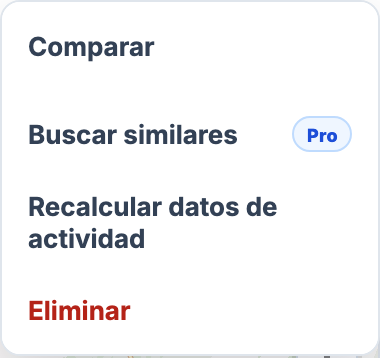
Abre el menú Más acciones (los tres puntos al lado del título de la actividad) y elige Buscar similares. Esta función Pro busca en su historial del mismo deporte sesiones comparables utilizando la ruta disponible y la evidencia de esfuerzo. Es útil cuando quieres volver a visitar un recorrido conocido o encontrar otro entrenamiento con un patrón de esfuerzo similar.
Revisa los candidatos y selecciona los registros que desea inspeccionar juntos. Una comparación puede contener hasta cinco actividades, incluido el entrenamiento inicial. Actividades similares explica los criterios de coincidencia y los límites de búsqueda.
Si ya sabes qué sesiones quieres, elige Comparar del mismo menú; La comparación manual se incluye en Free. Comparación de actividades muestra cómo seleccionar registros, organizar las métricas de comparación e inspeccionar sus curvas de duración una al lado de la otra.
Todas las funciones de Pro son gratuitas hasta el 31 de enero de 2027. Sin tarjeta de crédito ni cargos automáticos. Después del acceso anticipado, sigue usando Free o elige Pro. Ver planes Free y Pro.