Guarda sesiones individuales en Entrenamientos y cambia a Plantillas semanales para organizarlas en una semana. La biblioteca permite consultar la estructura de cada sesión, filtrar la lista y abrir un entrenamiento para editarlo. En el editor semanal, los entrenamientos guardados aparecen junto a los días a los que puedes arrastrarlos.
Las capturas de pantalla utilizan datos de entrenamiento sintéticos en la aplicación web. La biblioteca de entrenamientos está incluida en Free y Pro.
Explora tus entrenamientos guardados
Abre Biblioteca de entrenamientos desde el menú de tu avatar. El interruptor al lado del título tiene dos vistas: Entrenamientos para sesiones individuales y Plantillas semanales para horarios semanales guardados. Crear entrenamiento abre el selector de deportes y te lleva a Planificador de entrenamiento.
En una pantalla ancha, los filtros ocupan la columna estrecha a la izquierda y las tarjetas de entrenamiento aparecen en dos columnas a la derecha. Cada tarjeta muestra el nombre del entrenamiento y el propósito encima de su perfil de bloque. El deporte y el tipo de objetivo se encuentran al lado del nombre; La duración y la carga prevista aparecen debajo del gráfico.
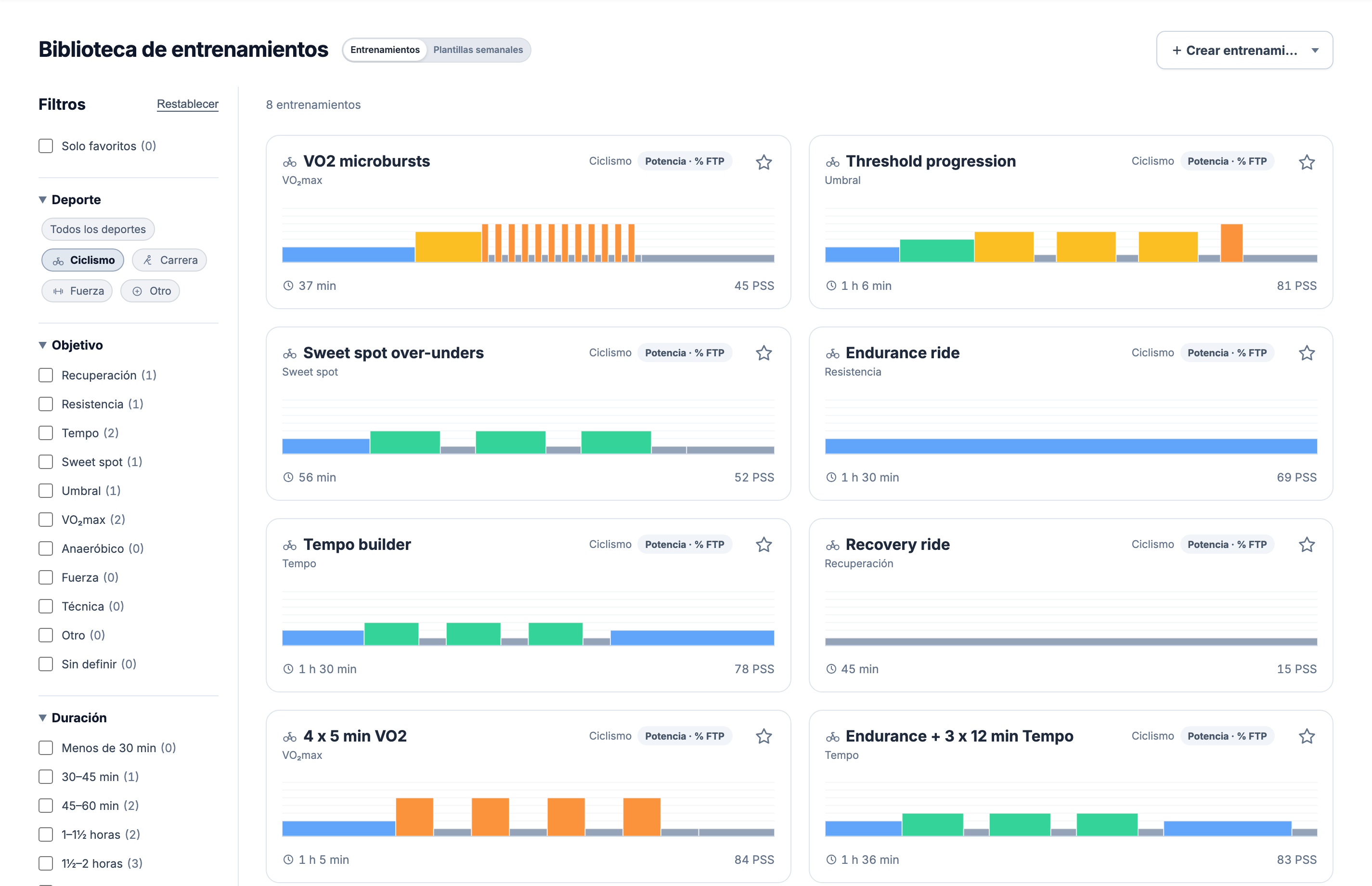
El pequeño gráfico muestra el orden y la duración relativa de los pasos, incluyendo cada repetición de una serie. Pasa el cursor sobre un bloque para leer su nombre, objetivo y duración. Haz clic en la tarjeta para ver el entrenamiento completo, o haz clic en su estrella para agregarlo a favoritos sin salir de la lista.
En un teléfono, las tarjetas se apilan en una columna y los controles de filtro se abren en Filtros. El interruptor de vista permanece encima de la lista. Una cuenta nueva tiene una biblioteca vacía con una acción Crear entrenamiento para cada deporte; las sesiones fotografiadas son datos de demostración.
Restringir la lista con filtros
La biblioteca se abre con Ciclismo seleccionado. Elige Todos los deportes para incluir carrera, fuerza y otros entrenamientos, o selecciona un deporte. Propósito sesiones grupales como resistencia, tempo, punto óptimo, umbral y VO₂ máx. Duración va desde menos de 30 minutos hasta dos horas o más. Los controles restantes muestran favoritos y entrenamientos que llevan las etiquetas seleccionadas.
Las selecciones actualizan las tarjetas inmediatamente. Elige dos propósitos para incluir cualquiera de ellos y luego añade un filtro de duración para restringir ambos a ese rango de tiempo. Seleccionar varias etiquetas incluye entrenamientos con al menos una de esas etiquetas. Los recuentos al lado de Propósito y Duración muestran cuántos entrenamientos coinciden con cada opción con los otros grupos de filtros aplicados.
Solo favoritos usa las estrellas en las tarjetas. Reset borra la selección; cuando no hay tarjetas coincidentes, Restablecer filtros está disponible en el resultado vacío. Los filtros permanecen en la URL cuando recargas o regresas de un entrenamiento abierto. En un teléfono, abre Filtros para cambiar las mismas selecciones.
El propósito se puede cambiar en el editor de entrenamientos. Sigue la estructura guardada automáticamente hasta que la elijas manualmente; No establecido incluye entrenamientos más antiguos sin clasificación. Una duración exactamente en un límite pertenece a la siguiente franja, por lo que una sesión de 45 minutos aparece en el grupo de 45 a 60 minutos.
Abrir un entrenamiento para editarlo o reutilizarlo
Al hacer clic en una tarjeta se abre la página de entrenamiento. El perfil completo se encuentra debajo del resumen del deporte, la duración, el objetivo y la carga planificada. Las acciones al lado del título funcionan en esta sesión guardada:
- Edit abre su estructura en Planificador de entrenamientos. Utiliza el gráfico y los controles de pasos para cambiar el entrenamiento y luego guárdelo nuevamente en la biblioteca.
- Duplicar abre una copia no guardada con los pasos y etiquetas originales. Asígnale un nombre y guárdalo cuando quieras conservar ambas versiones. Cancelar no deja ningún nuevo entrenamiento atrás.
- Editar etiquetas abre el selector de etiquetas. Elige etiquetas existentes o cree una, luego presione Guardar etiquetas. Las etiquetas seleccionadas aparecen en el entrenamiento y pasan a estar disponibles en los filtros de la biblioteca.
- Programa abre el cuadro de diálogo de fecha. Exportar abre los formatos admitidos por este entrenamiento.
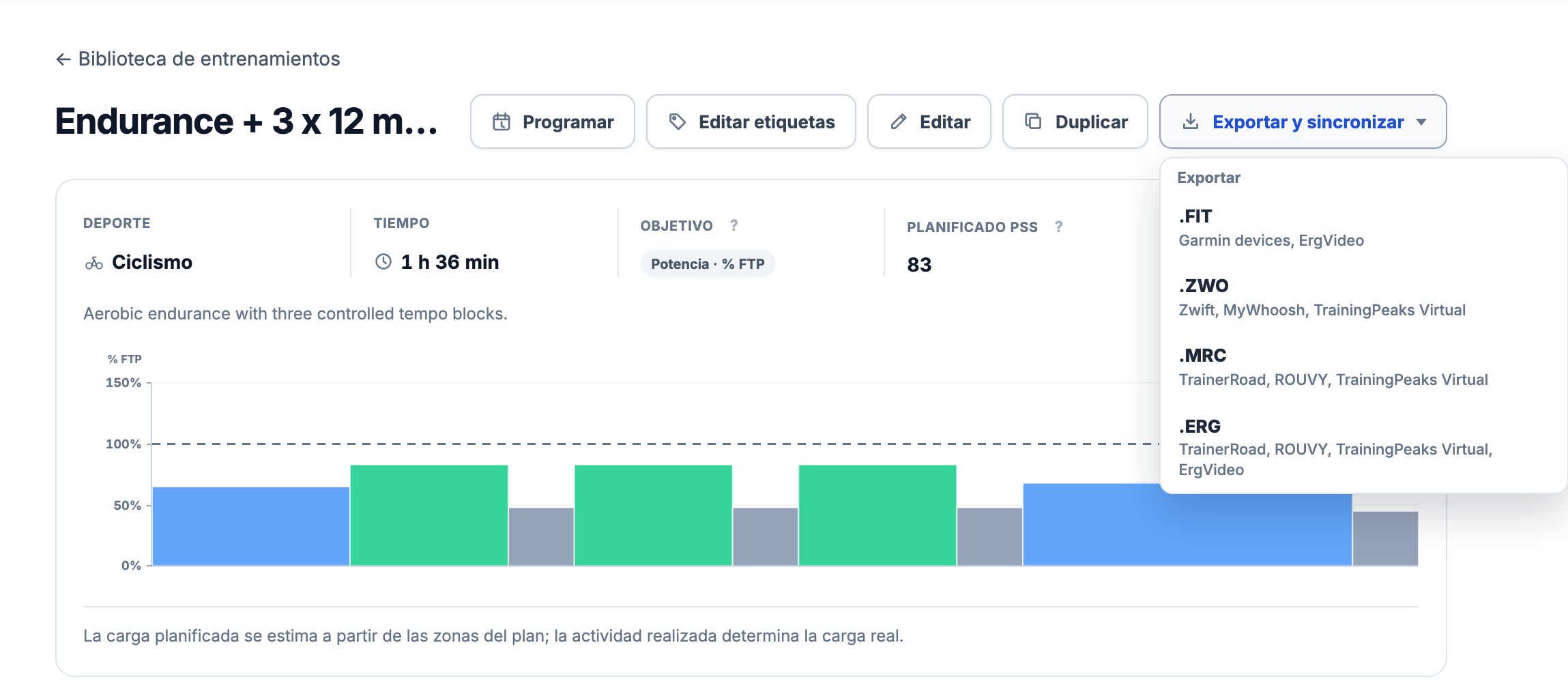
Los entrenamientos sin objetivos de intensidad se pueden abrir y programar, pero el generador de intensidad no puede editarlos ni duplicarlos. El apoyo a las exportaciones también depende del deporte y del tipo de objetivo; entrega y exportación cubre esos límites.
La carga de la tarjeta es una estimación de la prescripción guardada. Estimación de carga no disponible significa que el entrenamiento no tiene una estimación para mostrar. El cálculo de carga planificada explica las entradas; una actividad completada puede tener una carga diferente.
Distribuye los entrenamientos entre los días de la semana
Cambia a Plantillas de semana y elige Agregar plantilla de semana. En el editor de escritorio, la lista de ejercicios y el programa de siete días se encuentran uno al lado del otro, con filtros en el extremo izquierdo. Cada área se desplaza de forma independiente, para que puedas encontrar un entrenamiento sin mover la semana de su posición. El nombre de la semana y los totales se encuentran encima de ellos.
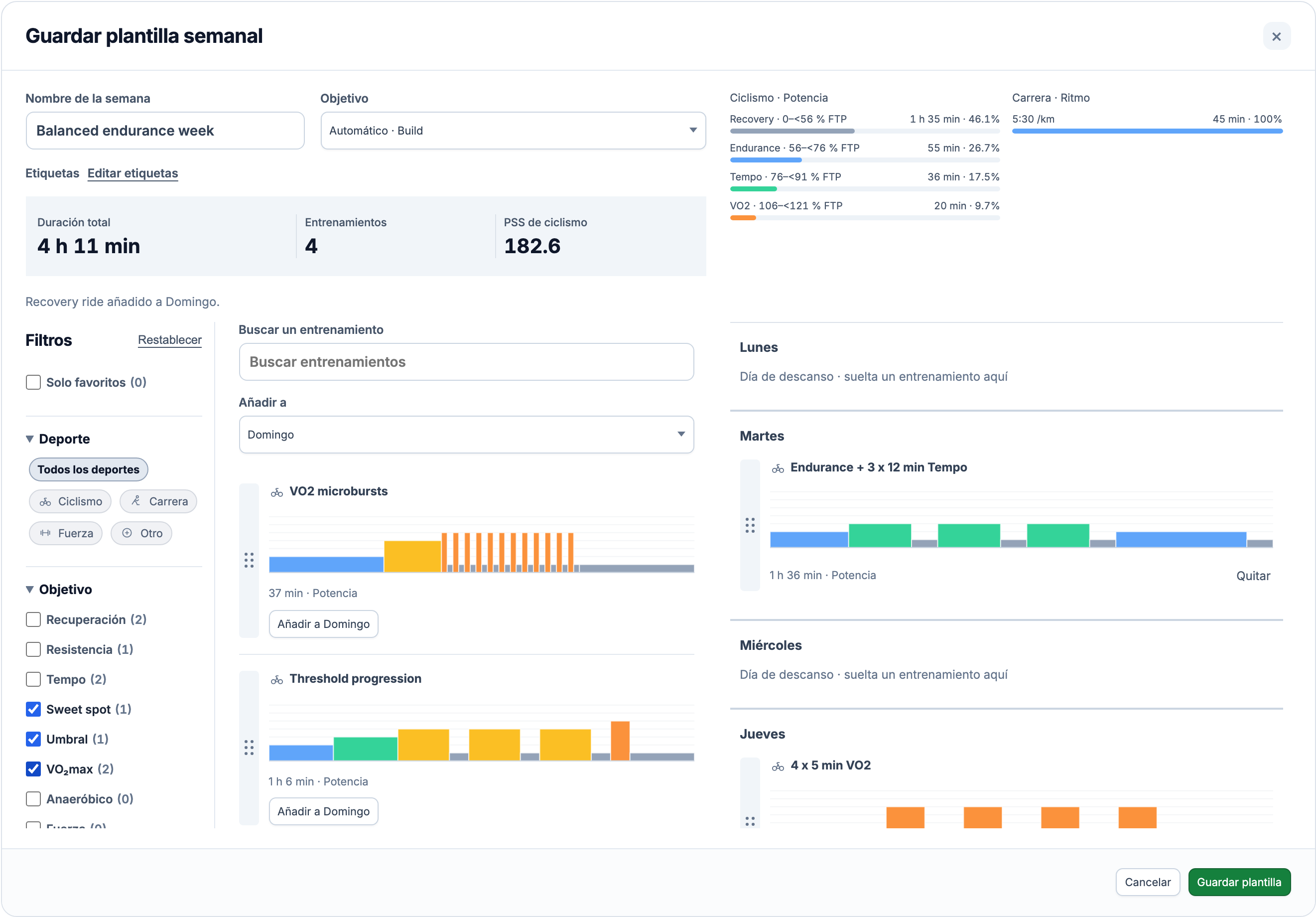
Utiliza Buscar un entrenamiento para buscar por nombre, o limite la lista con los mismos filtros de biblioteca. Arrastra un entrenamiento por su asa punteada a un día. Al dejarlo el martes se añade una copia al martes y se mantiene el original en la biblioteca. El día de destino se marca a medida que avanzas sobre él.
También puedes hacer clic en el día de destino, o elegirlo en Agregar a, luego presionar el botón Agregar al martes del entrenamiento. La etiqueta del botón sigue el día seleccionado. Esto te permite llenar varios días sin arrastrarte; en un teléfono, cambie entre las pestañas Entrenamientos y Semana y use estos controles.
Para mover un entrenamiento colocado, arrástrelo a otro día o use el selector de días debajo de su perfil. Un día puede albergar más de una sesión. Antes y Más tarde cambian su orden dentro de ese día; Remove elimina una ubicación de esta semana mientras mantiene el entrenamiento de la biblioteca. Los días vacíos siguen siendo días de descanso.
A medida que agregas sesiones, el resumen actualiza el recuento de entrenamiento y la duración total. Ciclismo PSS cubre las estimaciones de potencia de ciclismo guardadas y las barras de intensidad están agrupadas por deporte y tipo de objetivo. Puedes realizar una ruta y una carrera en la misma semana sin combinar sus escalas objetivo.
Dale un nombre a la semana y presiona Guardar plantilla. Almacena las posiciones de los días de la semana y una instantánea de cada entrenamiento, lista para reutilizar. Una plantilla necesita al menos un entrenamiento y admite hasta 100 ubicaciones. De vuelta en Plantillas de semana, Agregar al calendario abre la vista previa de la fecha; elige la semana objetivo y revisa las incorporaciones antes de confirmar.
Añadir un único entrenamiento desde Calendario
Para una sesión, abre un día en Calendario de entrenamiento y elige Entrenamiento. El selector tiene pestañas de deportes y una búsqueda de nombre encima de los entrenamientos guardados. Selecciona una tarjeta, verifica su perfil y duración, luego presione Agregar al Calendario. Cancelar cierra el selector sin agregarlo.
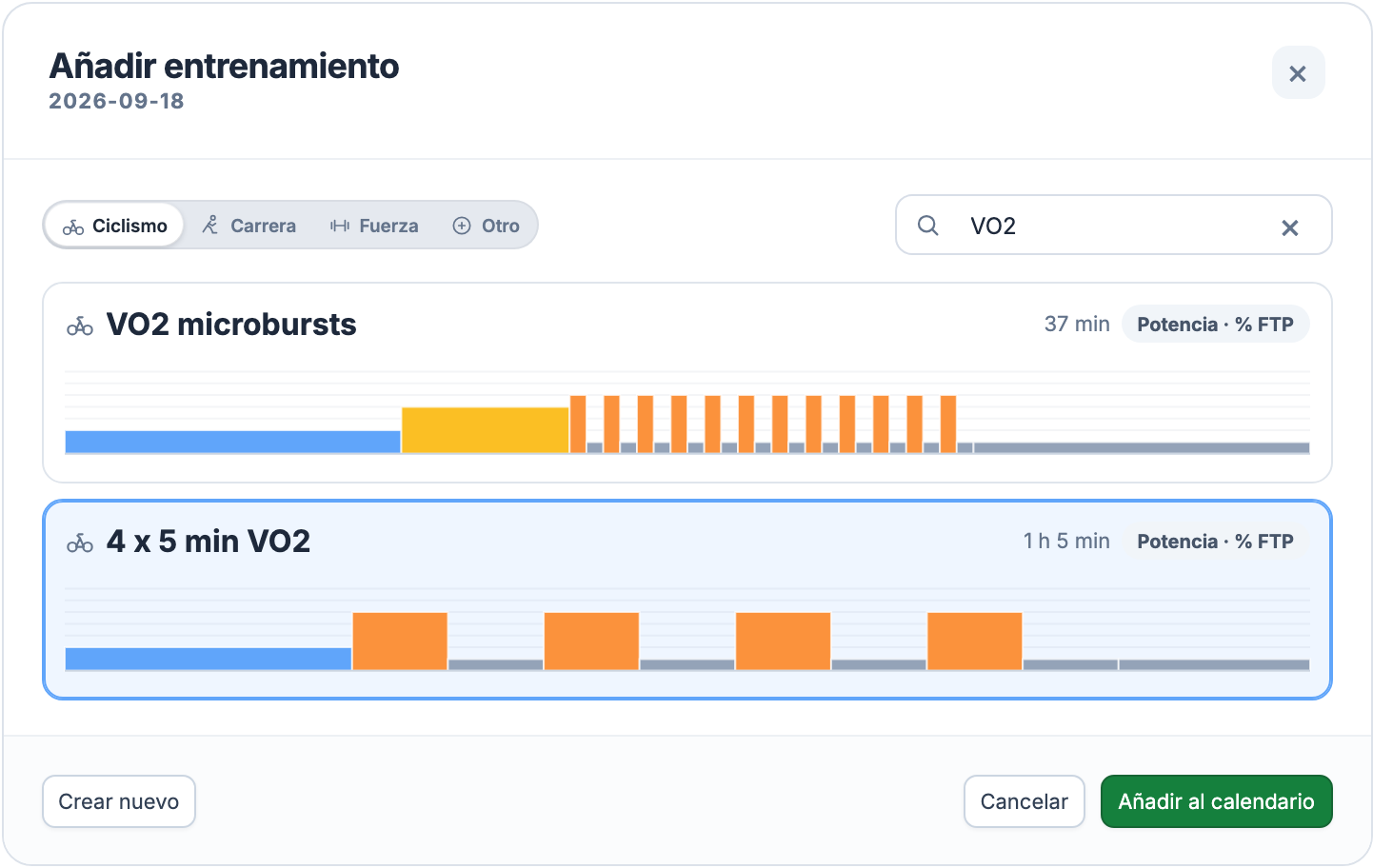
Guardamos una instantánea del entrenamiento seleccionado para esa fecha. Editar la biblioteca no reescribe los planes existentes: cambiar un esfuerzo de tempo de 12 a 15 minutos deja las ubicaciones anteriores del calendario en 12 minutos. Si la sesión entra en conflicto con las restricciones Disponibilidad, revisa la advertencia antes de agregarla; el entrenamiento no se acorta automáticamente.
Los registros completadas permanecen en Biblioteca de actividades. Planificado vs Completado compara un plan fechado con su registro. Para enviar un entrenamiento a Garmin Connect o Wahoo se necesita una cuenta conectada y los permisos del proveedor; colocarlo en Calendario no lo envía a un dispositivo.
Todas las funciones de Pro son gratuitas hasta el 31 de enero de 2027. Sin tarjeta de crédito ni cargos automáticos. Después del acceso anticipado, sigue usando Free o elige Pro. Ver planes Free y Pro.