El Calendario muestra el entrenamiento planificado y la actividad registrada en tarjetas separadas. Vincúlalos para marcar el plan como completado; después compara los totales y revisa hasta qué punto seguiste cada intervalo de esfuerzo y recuperación.
Las capturas de pantalla muestran datos de entrenamiento sintéticos en la aplicación web. Las comparaciones básicas se incluyen en Free; La evaluación detallada del rendimiento del entrenamiento es Pro.
Empareja las dos tarjetas en Calendario
Tras sincronizar o importar una salida, abre su día en Calendario de entrenamiento. La captura del 16 de julio muestra el plan «4 x 5 min VO2» y una grabación con el mismo nombre. El plan dura 1 h 5 min y la grabación 1 h 10 min. Coincidir en el nombre no los vincula automáticamente.
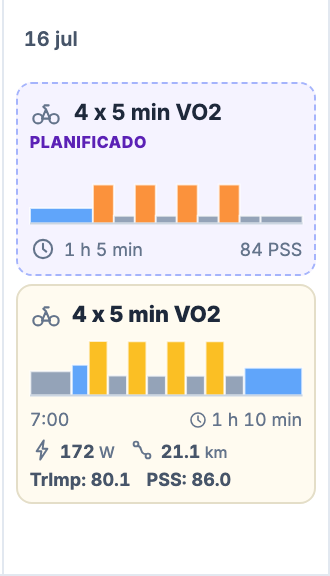
En escritorio:
- Arrastra el entrenamiento planificado a la actividad grabada. También puede arrastrar la actividad al plan. Libere sobre la otra tarjeta, en lugar de sobre una parte vacía del día, que se utiliza para avanzar en un plan.
- Se abre el calendario ¿Se completó este entrenamiento? Comprueba los nombres en Entrenamiento planificado y Actividad completada.
- Elige Sí, coincide. La tarjeta planificada cambia a Completada y el resto del plan semanal se actualiza. Mantener separado, el botón cerrar o Escape cancela la confirmación.
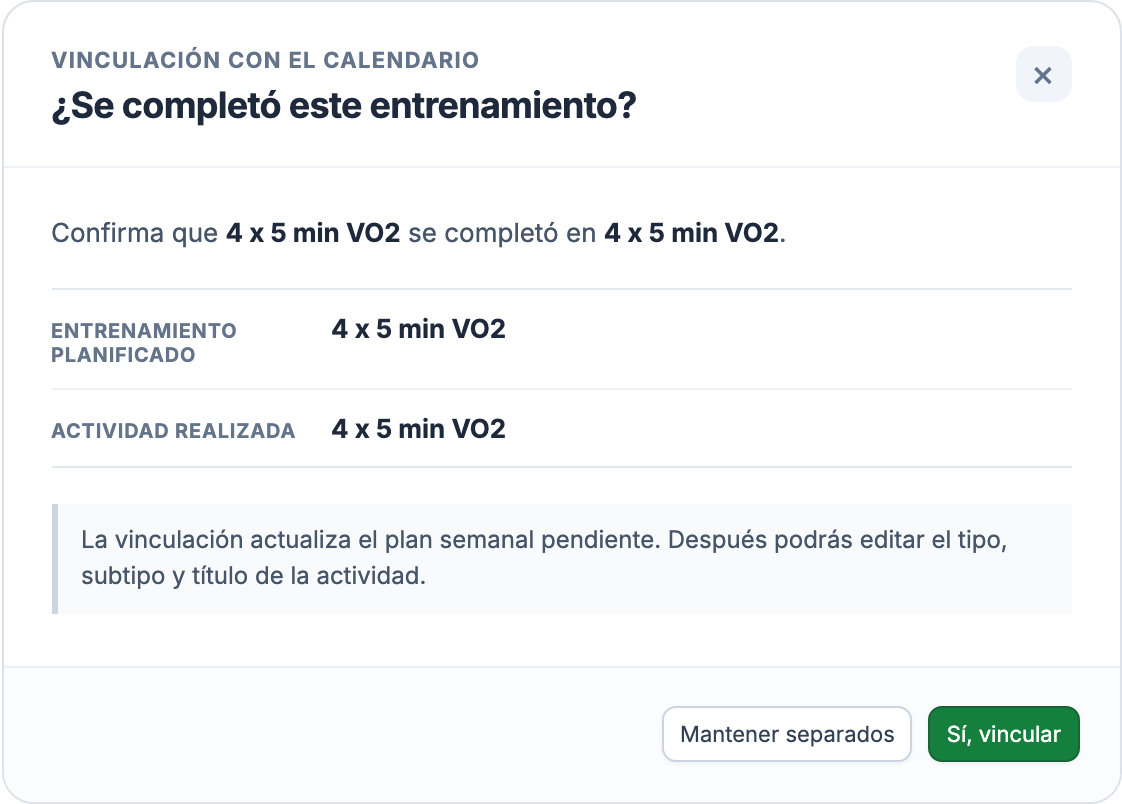
Abre la tarjeta del plan completado para ver Plan vs completado en su vista previa. Es posible que primero veas Analizando mientras se ejecuta la comparación. En un teléfono, o si prefieres hacer clic, abre la tarjeta planificada y usa Revisar vínculo en su vista previa; el flujo de sugerencias se describe a continuación.
Abre la comparación desde tu calendario
Abre el entrenamiento fechado en Calendario de entrenamiento. Su página muestra la fecha programada, el objetivo, la duración planificada y el perfil del bloque. Una vez vinculada una actividad, aparece Plan vs completado debajo del perfil.
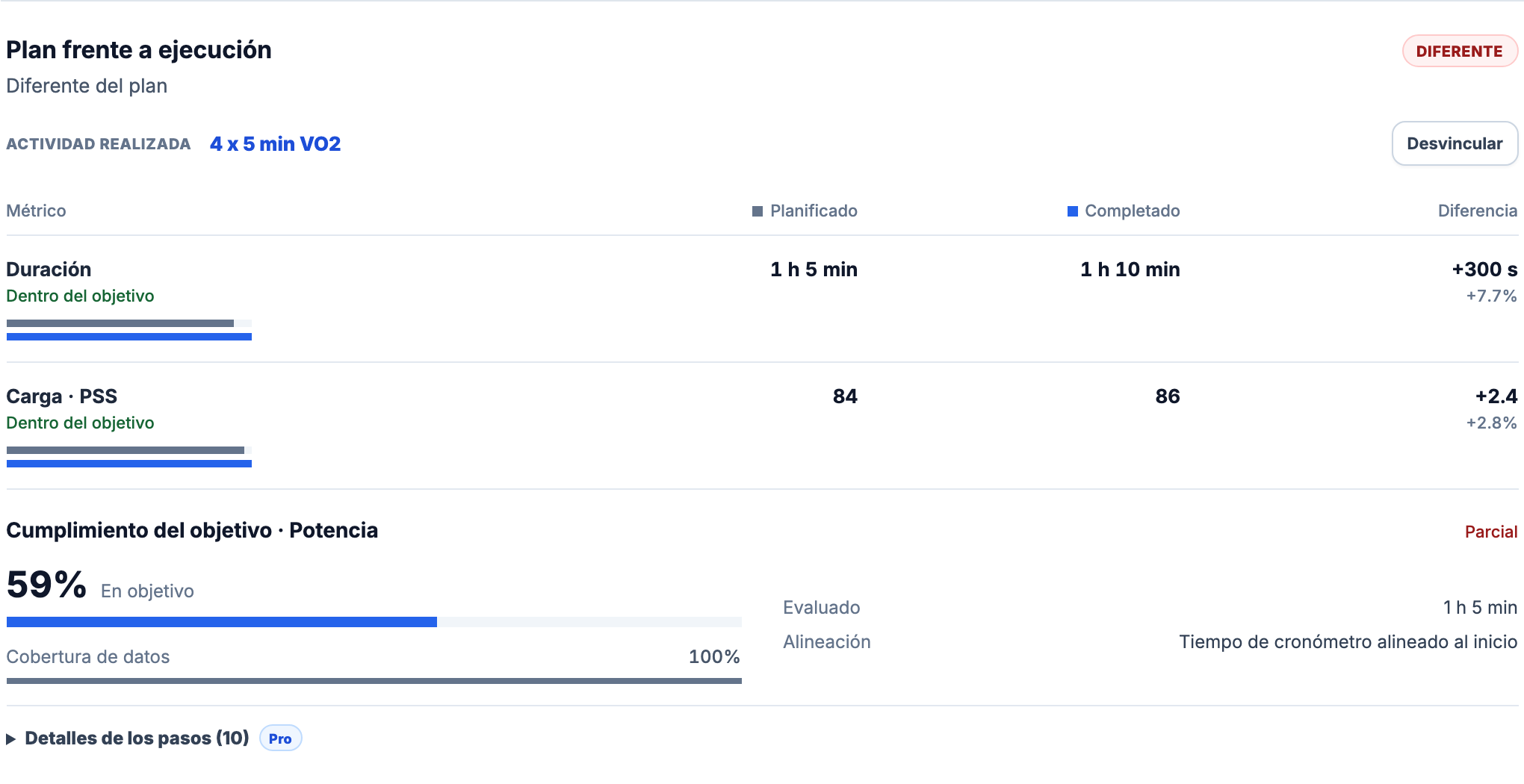
El nombre de la actividad registrada es un enlace en la parte superior de la reseña. Debajo, la tabla tiene las columnas Planificado, Completado y Diferencia. La duración y la carga tienen cada una un par de barras: gris para el plan, azul para el registro. La sección de objetivos debajo muestra el tiempo en el objetivo y la cobertura de datos. Detalles del paso amplía los esfuerzos y recuperaciones individuales.
Esta reseña pertenece al entrenamiento guardado para esa fecha. La programación crea una instantánea, por lo que las ediciones posteriores en la plantilla Biblioteca de entrenamientos no reescriben el plan que estás comparando. La propia apertura de la plantilla de la biblioteca muestra su prescripción, sin revisión de la actividad completada.
Revisar una coincidencia sugerida sin arrastrar
Abre la tarjeta planificada en Calendario para ver su vista previa. Antes de que exista un vínculo, la página de vista previa y entrenamiento con fecha puede mostrar registros sugeridas con un botón Revisar vínculo. Cada sugerencia explica por qué se incluyó, como Mismo día local y Duración 5 minutos más. La duración planificada y real aparecen en la fila; se incluye una diferencia de carga cuando se dispone de una carga comparable.
Elige Revisar coincidencia para abrir el cuadro de diálogo de confirmación. Nombra el entrenamiento planificado y la actividad completada por separado y repite los motivos de la sugerencia. Match confirma el par e inicia la comparación. Mantener separado, el botón cerrar o Escape deja la sugerencia sin confirmar.
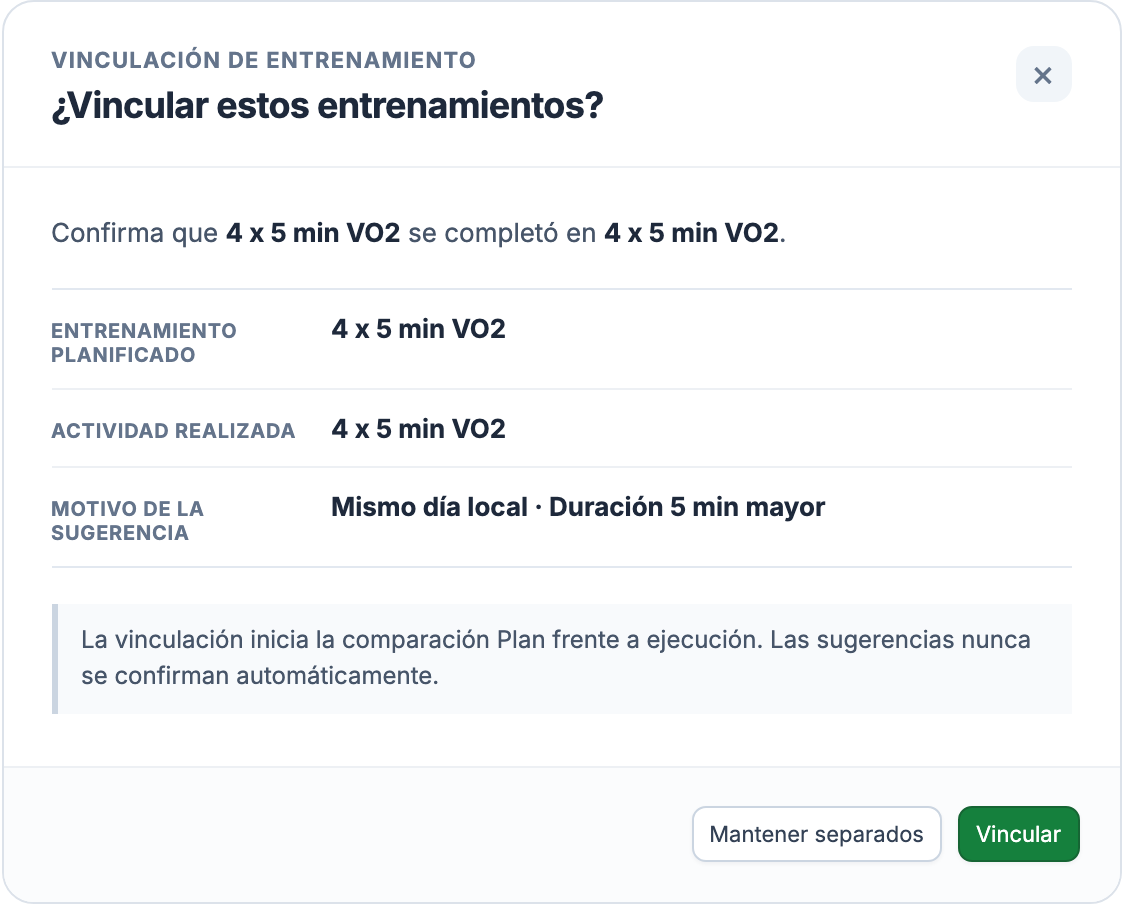
Para esta lista de sugerencias, EffortSignal ofrece hasta tres candidatos del mismo deporte. Primero verifica el día local del atleta y usa los días adyacentes solo cuando no existe ningún candidato elegible para el mismo día. Los registros deben estar dentro del 50% de la duración prevista. Los registros que ya coincidan se excluyen, por lo que una sugerencia ausente puede significar que el registro está vinculado a otro lugar o queda fuera de esa ventana.
Si eligió el registro incorrecto, use Desvincular junto al nombre de la actividad vinculada. La confirmación explica que ambos registros permanecen guardados; solo se eliminan su enlace y la reseña mostrada. Luego podrás revisar otro candidato.
Interpreta la duración y la carga por separado
En la captura de pantalla, la duración compara 1h 5m planificada con 1h 10m completada. La diferencia muestra +300 s y +7,7%. Las barras comparten una escala dentro de esa fila, por lo que sus longitudes muestran el tamaño de la diferencia.
La fila PSS compara la estimación guardada del plan con la carga calculada: 84 y 86 PSS redondeados. La diferencia con los valores originales es +2,4 PSS, o +2,8%.
Cada fila tiene su estado. Aquí la duración y la carga están dentro del rango, pero los objetivos se cumplen parcialmente. «Diferente» resume la comparación; los pasos muestran el motivo. Los datos ausentes no se convierten en cero.
La carga planificada sigue siendo una estimación de la sesión que escribiste. En particular, la carga de frecuencia cardíaca planificada utiliza una estimación de zona de estilo Edwards, mientras que la carga completa TRIMP utiliza los datos de frecuencia cardíaca registrados. Carga de entrenamiento planificada explica los cálculos del plan guardado.
Ampliar los esfuerzos y recuperaciones
Haz clic en Detalles del paso (10) para abrir el desglose en este ejemplo. Una serie repetida se convierte en una fila para cada aparición: calentamiento, cuatro esfuerzos de VO2 con sus recuperaciones y luego enfriamiento. El número de repetición aparece junto al nombre de cada paso. Haz clic en el encabezado nuevamente para contraer la lista.
En el escritorio, los valores de un paso se encuentran en la fila. En un teléfono, sus etiquetas y valores se apilan debajo del nombre del paso. Objetivo muestra el valor prescrito y Completado el valor promedio registrado para ese paso. Cobertura, En el objetivo y Estado describen cuántos datos estaban disponibles y cómo se comparan con el objetivo.
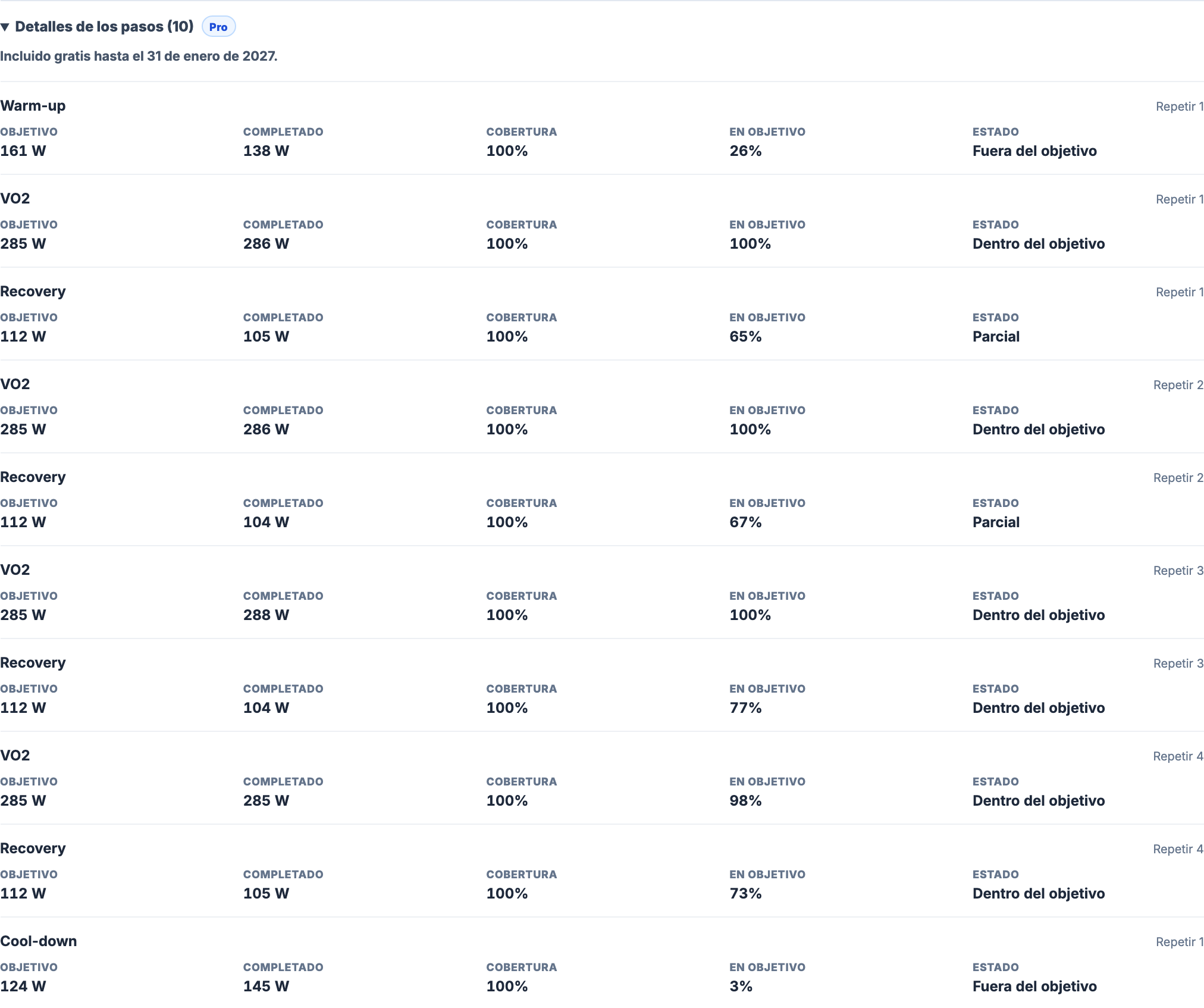
La revisión completa muestra 98–100% en el objetivo para los cuatro esfuerzos de VO2, aunque la cifra general es 59%. El calentamiento, la recuperación y el enfriamiento también contribuyen a ese total. La lista de pasos muestra esta distinción sin que se pueda deducir de la etiqueta general.
En objetivo cuenta el tiempo dentro del rango permitido entre las muestras con datos utilizables. Cobertura de datos mide qué parte del tiempo evaluado tiene datos utilizables. Para la potencia, el rango es el objetivo de más o menos 5%, o 10 W, lo que sea mayor. Un promedio cercano por sí solo no puede establecer que la potencia se mantuvo dentro del rango durante todo el paso.
Comprueba donde empieza la comparación
El campo Alignment le indica cómo se asignaron los datos registrados a los pasos planificados. Vueltas del dispositivo significa que el recuento de vueltas y la duración del registro pasaron las comprobaciones de correspondencia con el plan. De lo contrario, Tiempo del cronómetro alineado con el inicio sigue la duración de los pasos planificados desde el comienzo de la línea de tiempo del cronómetro del registro.
El ejemplo utiliza la alineación desde el inicio. Evalúa 65 minutos, que coinciden con la estructura planificada, mientras que la fila de duración muestra el registro completo de 70 minutos. Si grabaste tiempo adicional antes de empezar el entrenamiento, revisa la alineación antes de interpretar los resultados.
Cuando no se puede evaluar un paso
La evaluación detallada necesita un objetivo compatible y su flujo grabado. La potencia y el ritmo requieren al menos 80% de cobertura de datos; la frecuencia cardíaca requiere 90%. Los objetivos de porcentaje de FTP también necesitan el FTP que se aplica a la actividad. La falta de potencia o un FTP histórico no disponible se informa como una limitación de la comparación.
No se evalúan los pasos de frecuencia cardíaca inferiores a 60 segundos. Los pasos de FC más largos omiten un período de estabilización inicial de hasta 30 segundos. El RPE puede aparecer como un valor único de esfuerzo percibido para el entrenamiento; no se mide por paso. Los entrenamientos abiertos no tienen objetivos de pasos que evaluar.
Mientras la comparación es Analizando, puedes dejar la página abierta y actualizará el resultado. Si un análisis falla, la actividad registrada permanece disponible. Un mensaje de error describe el análisis, no si completó el entrenamiento.
Para cambiar una prescripción futura después de revisar el resultado, abre Planificador de entrenamiento. Ajusta la duración o intensidad de un bloque, guarda el entrenamiento y programa la sesión revisada para su próxima fecha.
Todas las funciones de Pro son gratuitas hasta el 31 de enero de 2027. Sin tarjeta de crédito ni cargos automáticos. Después del acceso anticipado, sigue usando Free o elige Pro. Ver planes Free y Pro.