Una salida antigua guardada en el ordenador puede formar parte de tu historial. Un entrenamiento creado en EffortSignal puede convertirse en un archivo para la aplicación o el dispositivo con el que entrenas. La importación y exportación permiten mover ambos sin conectar una cuenta de un proveedor: añade una actividad o llévate la próxima sesión.
Añade una actividad a tu historial
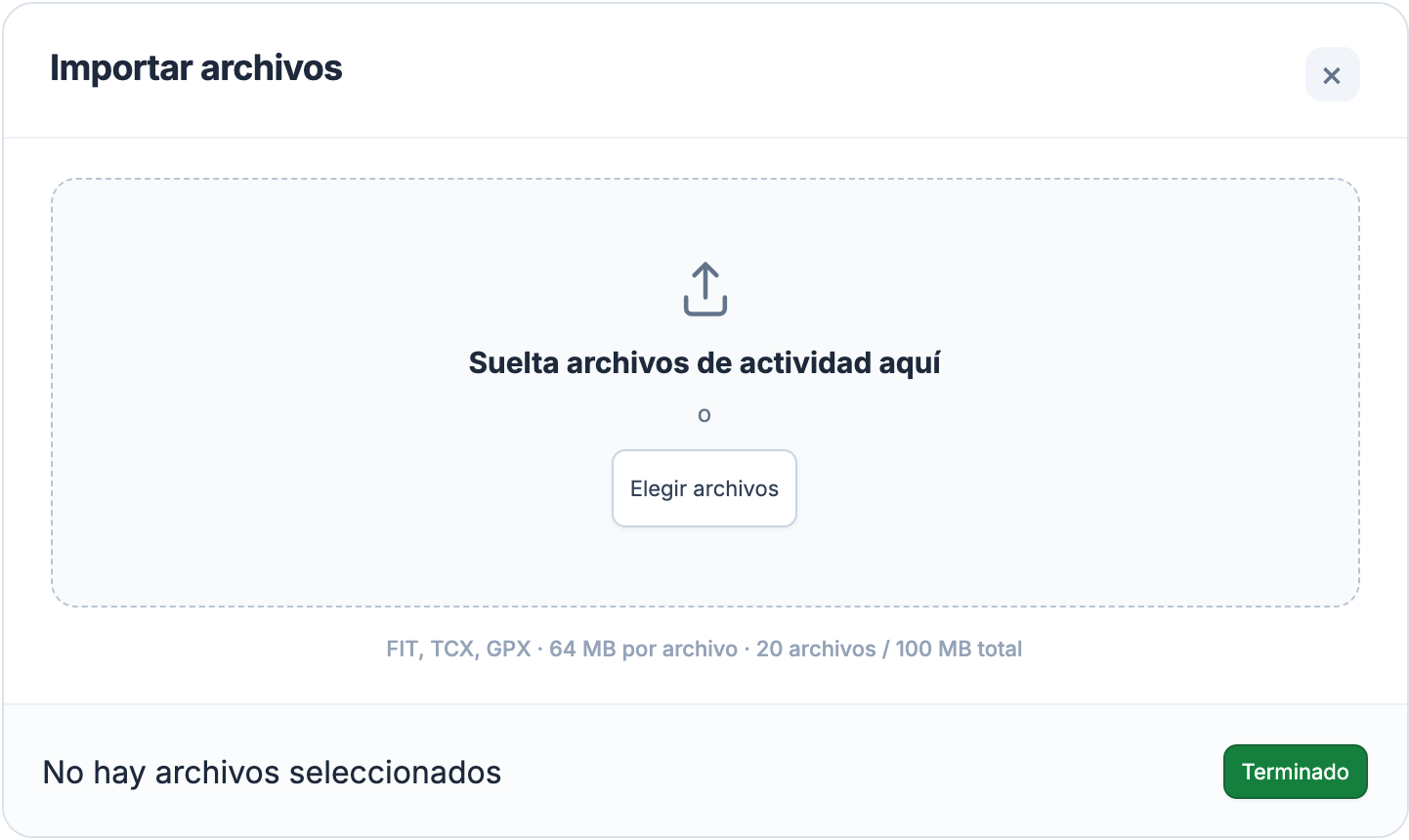
En la aplicación web, abre el menú de usuario → Importar archivo. Arrastra actividades FIT, TCX o GPX a la ventana o pulsa Elegir archivos. Puedes seleccionar hasta 20 archivos, con un límite de 64 MB por archivo y 100 MB en total. Los archivos vacíos y los formatos no admitidos se rechazan antes de iniciar el lote.
Elegir o soltar una selección válida inicia la importación al momento. Los archivos se procesan uno a uno y cada nombre muestra su resultado. Terminado cierra la ventana al acabar; no es una confirmación adicional antes de subir los archivos.
Usa el registro de una actividad realizada. Un GPX necesita un único track con marcas de tiempo válidas; una ruta planificada sin tiempos no es un registro de actividad. La potencia, el pulso y la cadencia solo están disponibles si figuran en el origen. La ruta puede mostrar por dónde fuiste aunque esas mediciones estén vacías.
Comprueba el resultado de cada archivo
Grabaciones y gráficos compatibles: análisis de archivos FIT
Al terminar el lote, Ver abre una actividad importada correctamente. El registro puede necesitar más análisis antes de que estén listos todos los gráficos. Comprueba su estado y vuelve a encontrarlo en la Biblioteca de actividades. Importar de nuevo el mismo archivo reutiliza la actividad existente en vez de crear otra copia.
Si un archivo falla, muestra el motivo y los demás continúan. Corrígelo u obtén una nueva exportación del origen y selecciónalo de nuevo. Repetir la subida no recupera marcas de tiempo ni datos de sensores ausentes. Conserva los originales para volver al origen si una transferencia queda incompleta.
Para una comparación puntual, Comparar con → Archivo FIT permite usar el registro sin añadirlo al historial guardado. Esa comparación temporal es una función Pro independiente. Usa la importación normal cuando quieras conservar la actividad en tu cuenta.
Lleva un entrenamiento planificado a tu aplicación
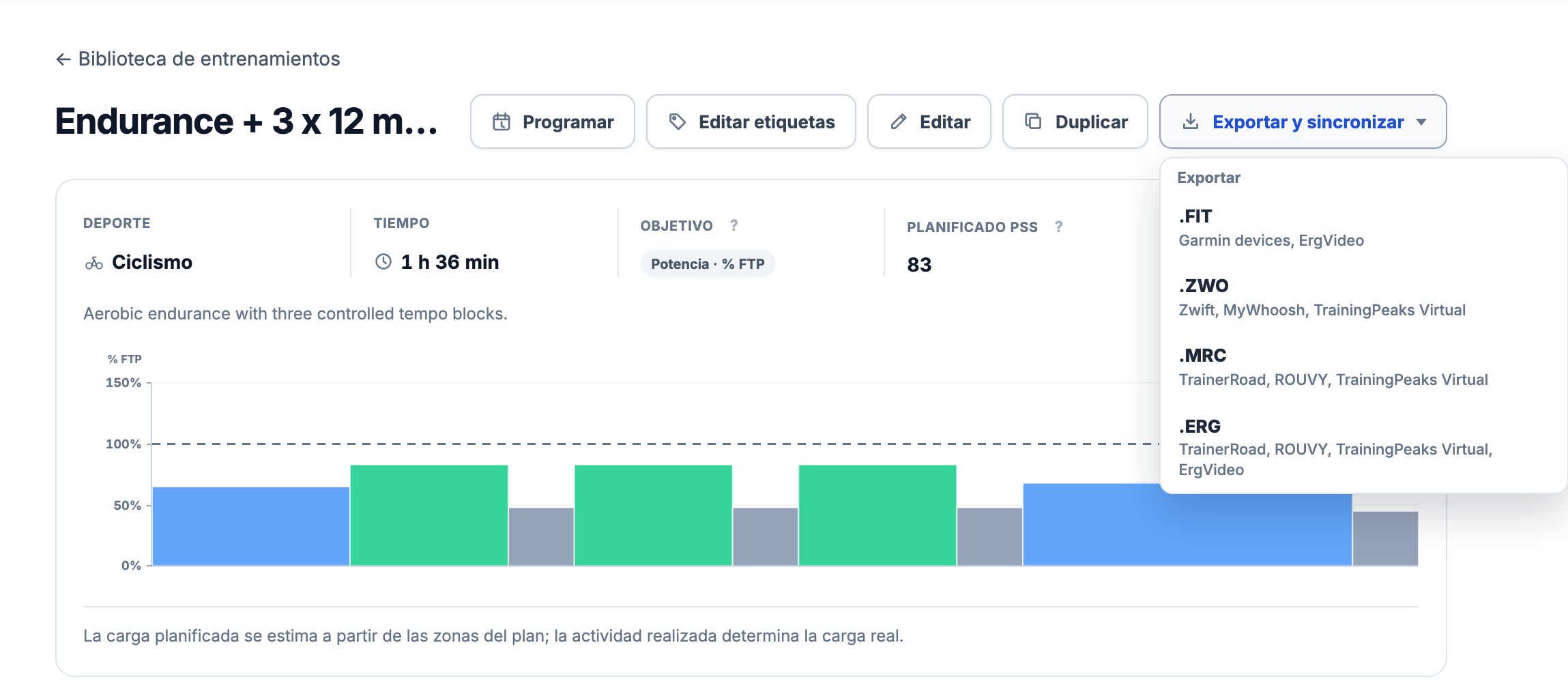
Abre un entrenamiento guardado en la Biblioteca de entrenamientos o uno programado en el calendario. En Exportar y sincronizar, elige un formato en Exportar. Descargarás los pasos y objetivos de la sesión. Un plan FIT indica al dispositivo qué hacer; un registro FIT indica a EffortSignal lo que hiciste.
Elige el formato según el entrenamiento
FIT admite entrenamientos compatibles de ciclismo y carrera con objetivos de potencia, pulso o ritmo. Una rampa de potencia hace que la exportación FIT no esté disponible. Poder guardar una sesión de fuerza o con esfuerzo percibido en el planificador no implica que se pueda exportar.
ZWO, MRC y ERG sirven para entrenamientos de ciclismo por potencia. ZWO y MRC expresan la potencia respecto al FTP; ERG usa vatios. Los tres conservan las rampas de potencia. ZWO admite hasta 250 pasos una vez expandidas las repeticiones: cada paso cuenta tantas veces como se realiza.
Convertir entre vatios y porcentajes requiere un FTP válido. Por ejemplo, 200 W equivalen al 80% con FTP de 250 W. Sin FTP, una sesión ya definida en porcentajes puede usar ZWO o MRC, y una definida en vatios puede usar ERG. Revisa Zonas y umbrales de entrenamiento si falta la conversión necesaria.
Después de descargar el archivo, tú completas la transferencia. Impórtalo en una aplicación compatible o sigue las instrucciones del dispositivo y comprueba la sesión antes de empezar. Sincronización de dispositivos explica el envío mediante un servicio conectado. Descargar el archivo no confirma que el dispositivo haya aceptado el plan.
Lleva los resultados a una hoja de cálculo
Progreso ofrece Descargar CSV para comparar periodos. Comparación de actividades exporta la tabla con las columnas elegidas. Estos archivos permiten seguir trabajando con los resultados en otra aplicación. Contienen los datos de la comparación, no todas las muestras originales de los sensores ni un archivo completo de la cuenta.
Mueve tus archivos con Free o Pro
La importación manual de FIT, TCX y GPX y las exportaciones de entrenamientos compatibles están incluidas en Free y Pro. Ambos planes tienen los mismos límites de formato, tamaño y objetivos. Elige el archivo según la tarea: un registro para tu historial, un plan para entrenar o un CSV para estudiar la comparación.
Todas las funciones de Pro son gratuitas hasta el 31 de enero de 2027. Sin tarjeta de crédito ni cargos automáticos. Después del acceso anticipado, sigue usando Free o elige Pro. Ver planes Free y Pro.