Сохраняйте отдельные тренировки в разделе «Тренировки», а в «Шаблонах недель» распределяйте их по дням. В библиотеке можно просмотреть структуру тренировки, отфильтровать список и открыть запись для редактирования. В редакторе недели сохранённые тренировки можно перетащить на нужный день.
На скриншотах используются синтетические данные тренировок в веб-приложении. Библиотека тренировок включена в версии Free и Pro.
Просматривайте сохранённые тренировки
Откройте «Библиотеку тренировок» из меню профиля. Рядом с заголовком есть два раздела: «Тренировки» для отдельных занятий и «Шаблоны недель» для сохранённых недельных планов. Кнопка «Создать тренировку» сначала предложит выбрать вид спорта, а затем откроет «Планировщик тренировок».
На широком экране фильтры находятся слева, а карточки тренировок — в двух колонках справа. Название и цель показаны над графиком этапов; рядом с названием — вид спорта и тип целевого показателя. Под графиком видны длительность и плановая нагрузка.
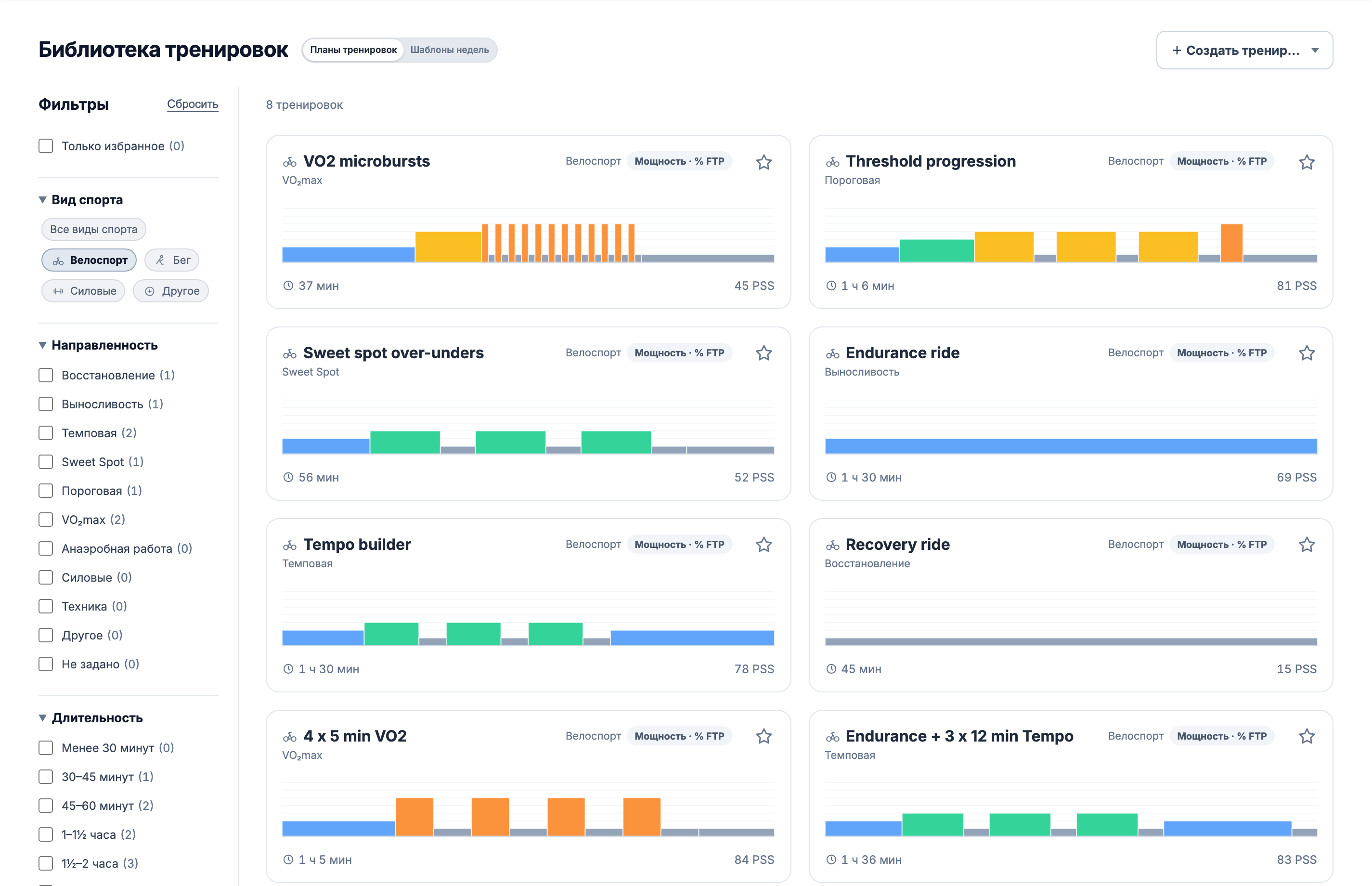
Небольшой график показывает порядок и длительность этапов, включая все повторы. Наведите курсор на этап, чтобы увидеть его название, цель и длительность. Нажмите на карточку, чтобы открыть тренировку целиком, или на звёздочку, чтобы добавить её в избранное, не покидая список.
На телефоне карточки расположены в одну колонку, а фильтры открываются кнопкой «Фильтры». Переключатель разделов остаётся над списком. В новом аккаунте библиотека пуста; для каждого вида спорта доступна кнопка «Создать тренировку». На изображении показаны демонстрационные данные.
Находите нужные тренировки с помощью фильтров
При открытии показаны велотренировки. Кнопка «Все виды спорта» добавит беговые, силовые и другие тренировки; можно выбрать и один конкретный вид спорта. Фильтр «Цель» включает выносливость, темп, Sweet Spot, порог и VO₂max. По длительности доступны интервалы от менее 30 минут до двух часов и больше. Остальные фильтры позволяют оставить избранное и тренировки с выбранными тегами.
Карточки обновляются сразу. Можно выбрать несколько целей, а затем ограничить их общим диапазоном длительности. При выборе нескольких тегов показываются тренировки хотя бы с одним из них. Числа рядом с вариантами «Цели» и «Длительности» учитывают остальные включённые фильтры.
«Только избранное» показывает тренировки, отмеченные звёздочкой. Кнопка «Сброс» снимает выбранные фильтры; если совпадений нет, в пустом списке доступна кнопка «Сбросить фильтры». Выбор фильтров сохраняется в адресе страницы при обновлении и возвращении из тренировки. На телефоне он доступен под кнопкой «Фильтры».
Цель тренировки можно изменить в редакторе. Пока вы не задали её вручную, категория определяется по сохранённой структуре. В фильтр «Не задано» попадают старые тренировки без категории. Значение на границе относится к следующему диапазону: тренировка ровно на 45 минут попадёт в группу «45–60 минут».
Откройте тренировку для редактирования или повторного использования
Нажатие на карточку открывает страницу тренировки. Под сводкой с видом спорта, длительностью, целью и плановой нагрузкой показан полный профиль. Действия рядом с названием относятся к этой сохранённой тренировке:
- «Редактировать» открывает структуру в планировщике тренировок. Измените график и этапы, затем сохраните обновлённую версию в библиотеке.
- «Дублировать» создаёт несохранённую копию с теми же этапами и тегами. Дайте ей название и сохраните, если нужны обе версии. «Отмена» не создаёт новую тренировку.
- «Редактировать теги» открывает выбор тегов. Отметьте существующие или создайте новый, затем нажмите «Сохранить теги». Теги появятся у тренировки и станут доступны в фильтрах библиотеки.
- «Запланировать» открывает выбор даты. «Экспорт» показывает форматы, доступные для этой тренировки.
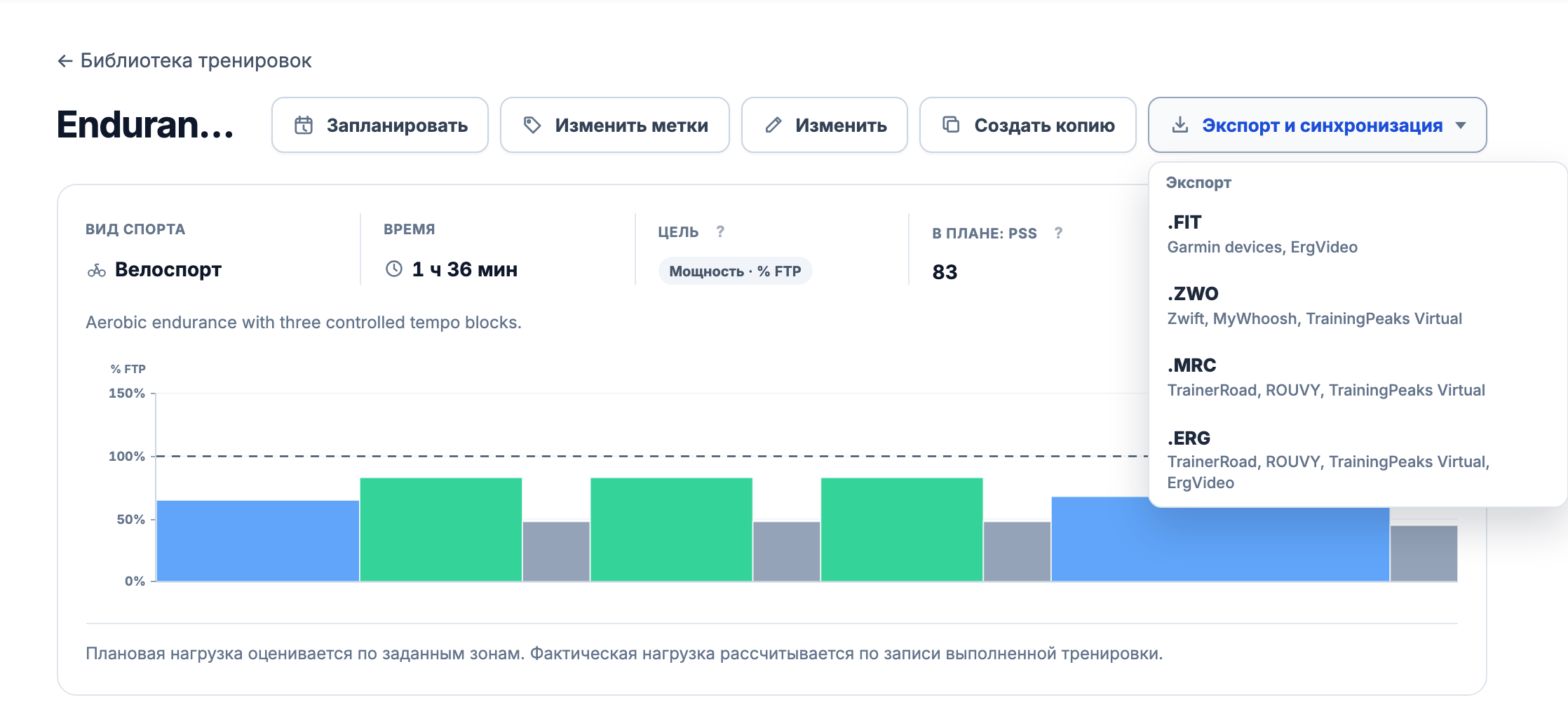
Тренировки без цели по интенсивности можно открыть и добавить в календарь, но их нельзя редактировать или дублировать в редакторе интенсивности. Доступные форматы экспорта также зависят от вида спорта и типа цели; ограничения описаны в разделе «Отправка и экспорт».
Нагрузка на карточке оценивается по сохранённому плану. Если оценку получить нельзя, показано «Оценка нагрузки недоступна». Расчёт плановой нагрузки объясняет исходные данные. У выполненной тренировки фактическая нагрузка может быть другой.
Распределяйте тренировки по дням недели
Перейдите в «Шаблоны недель» и нажмите «Добавить шаблон недели». На компьютере список тренировок и план на семь дней находятся рядом, фильтры — слева. Список и план прокручиваются отдельно, поэтому можно искать тренировку, не теряя из вида неделю. Название шаблона и итоги показаны над ними.
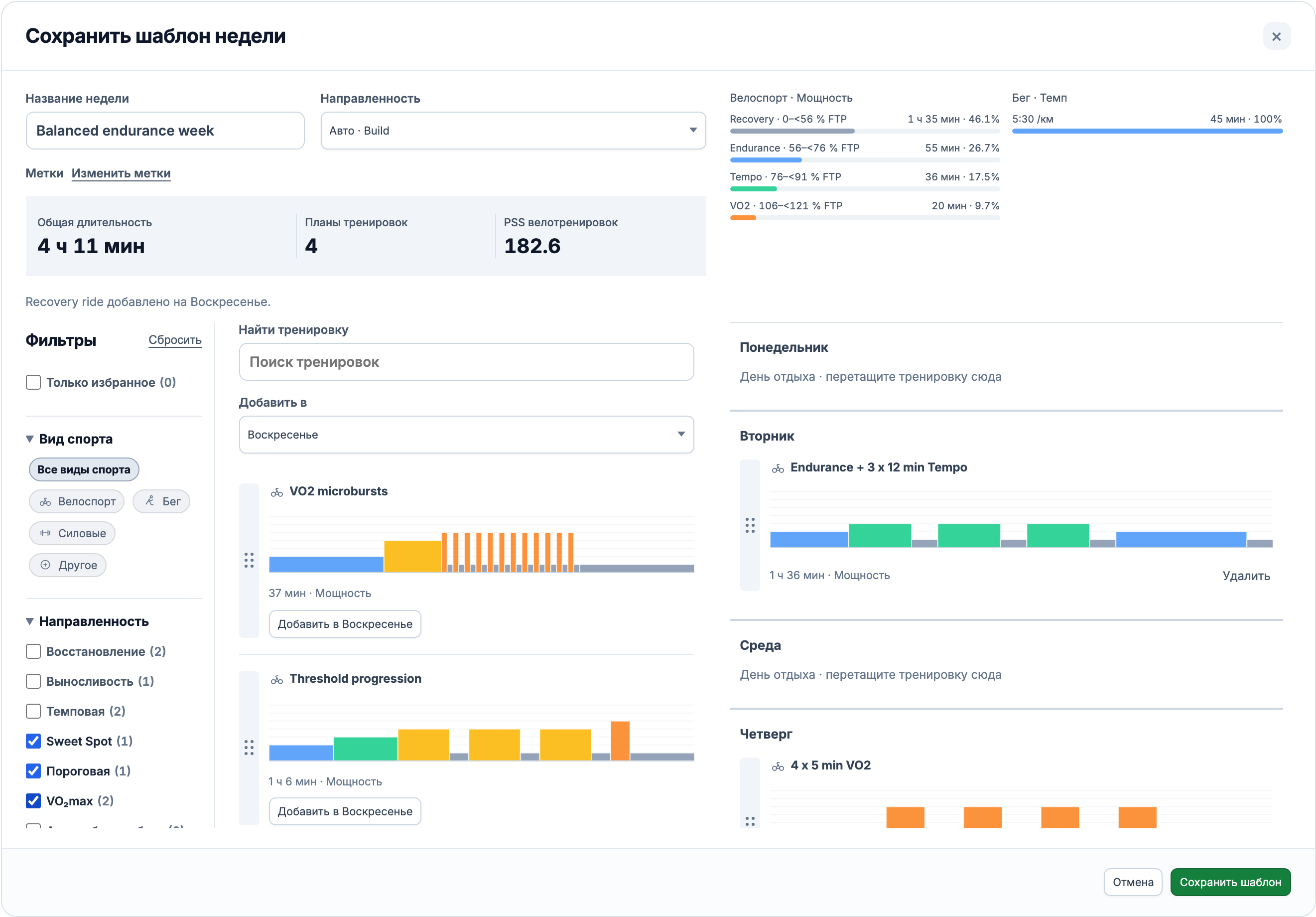
Поле «Найти тренировку» ищет по названию; можно также использовать фильтры библиотеки. Перетащите тренировку за пунктирный маркер на нужный день. Например, при переносе на вторник в плане появится её копия, а запись в библиотеке сохранится. День назначения подсвечивается при наведении.
Можно нажать на нужный день или выбрать его в поле «Добавить в», а затем нажать кнопку «Добавить во вторник» у тренировки. Название кнопки меняется вместе с выбранным днём. Так можно заполнить неделю без перетаскивания. На телефоне переключайтесь между вкладками «Тренировки» и «Неделя».
Чтобы перенести тренировку, перетащите её на другой день или выберите дату под её профилем. На одном дне может быть несколько тренировок. «Раньше» и «Позже» меняют порядок тренировок в пределах дня; «Удалить» убирает тренировку из шаблона недели, сохраняя её в библиотеке. Пустые дни остаются днями отдыха.
По мере добавления тренировок сводка пересчитывает их число и общую длительность. PSS за велотренировки включает сохранённые оценки для целей по мощности, а зоны интенсивности группируются по виду спорта и типу цели. Велотренировка и пробежка могут стоять в одной неделе без смешения шкал.
Назовите неделю и нажмите «Сохранить шаблон». Он запомнит дни и копию каждой тренировки. Для сохранения нужна хотя бы одна тренировка; предел — 100 размещений по дням. В разделе «Шаблоны недель» кнопка «Добавить в календарь» откроет предпросмотр дат. Проверьте целевую неделю и новые тренировки перед подтверждением.
Добавить одну тренировку из календаря
Чтобы добавить одну тренировку, откройте день в «Календаре тренировок» и выберите «Тренировка». Над списком сохранённых занятий есть вкладки видов спорта и поиск по названию. Выберите карточку, проверьте структуру и длительность, затем нажмите «Добавить в календарь». Кнопка «Отмена» закроет окно без изменений.
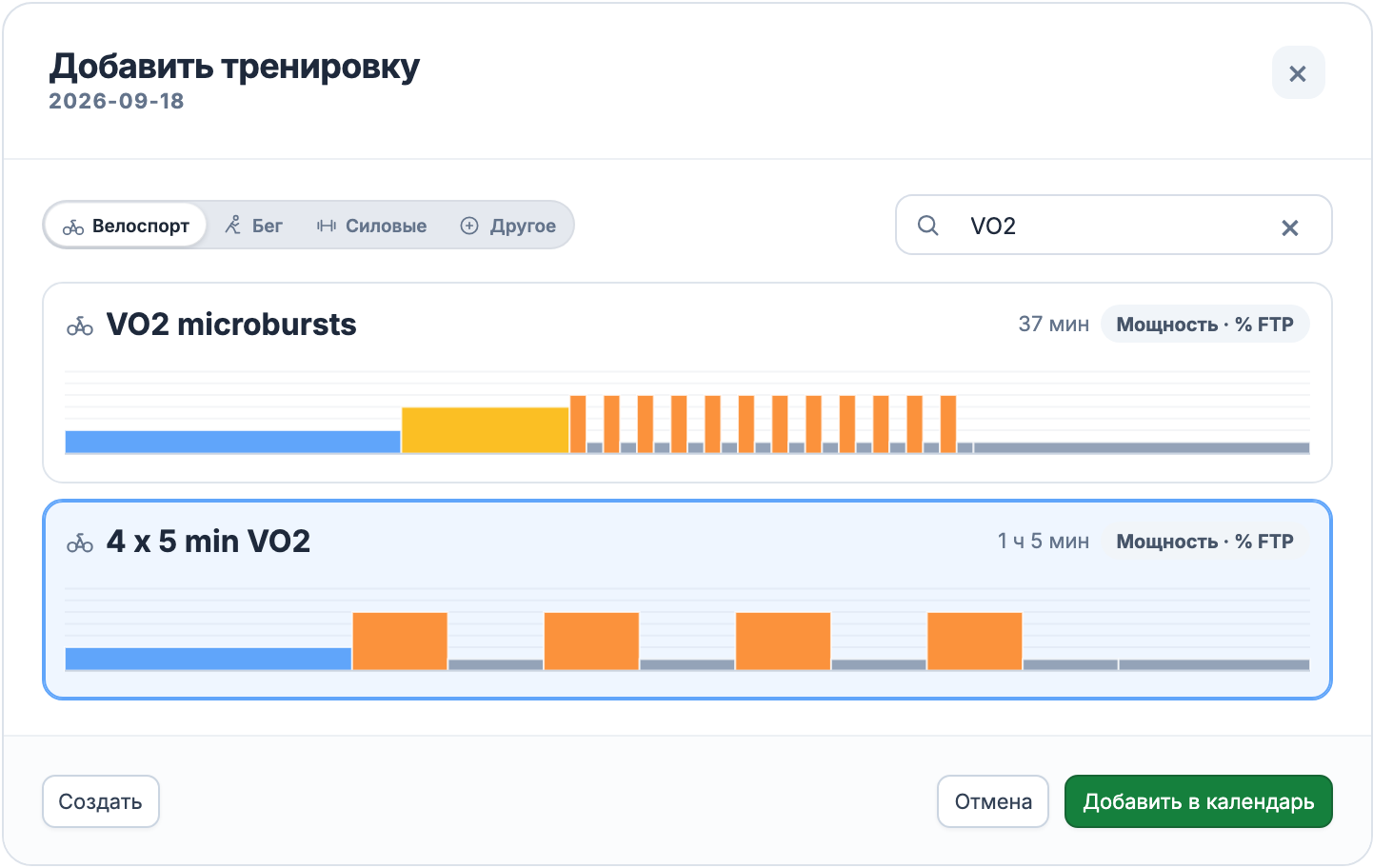
Для выбранной даты сохраняется копия тренировки. Изменение оригинала в библиотеке не переписывает старые планы: если увеличить темповый интервал с 12 до 15 минут, ранее запланированные тренировки останутся с 12 минутами. Если новая тренировка противоречит ограничениям доступности, прочитайте предупреждение перед добавлением. Длительность не сократится автоматически.
Выполненные тренировки остаются в «Библиотеке активностей». Раздел «План и выполнение» сопоставляет план с записью тренировки. Для отправки в Garmin Connect или Wahoo нужны подключённый аккаунт и разрешения сервиса. Добавление в календарь само по себе не отправляет тренировку на устройство.
Все функции Pro доступны бесплатно до 31 января 2027 года включительно. Банковская карта не нужна, автоматических списаний нет. После раннего доступа можно остаться на Free или выбрать Pro. Сравнить тарифы.