Подготовьте следующую тренировку для Zwift в EffortSignal. Настройте профиль мощности, рабочие интервалы и восстановление, затем скачайте ZWO для импорта в Zwift. Сохранённая тренировка останется в EffortSignal: её можно изменить, скопировать или снова поставить в календарь.
Начните с велотренировки по мощности
В веб-приложении откройте библиотеку тренировок и нажмите «Создать тренировку». Выберите велоспорт и цель по мощности в % FTP или ваттах. Добавьте разминку, рабочие интервалы, восстановление и заминку. График показывает их порядок и длительность во время редактирования.
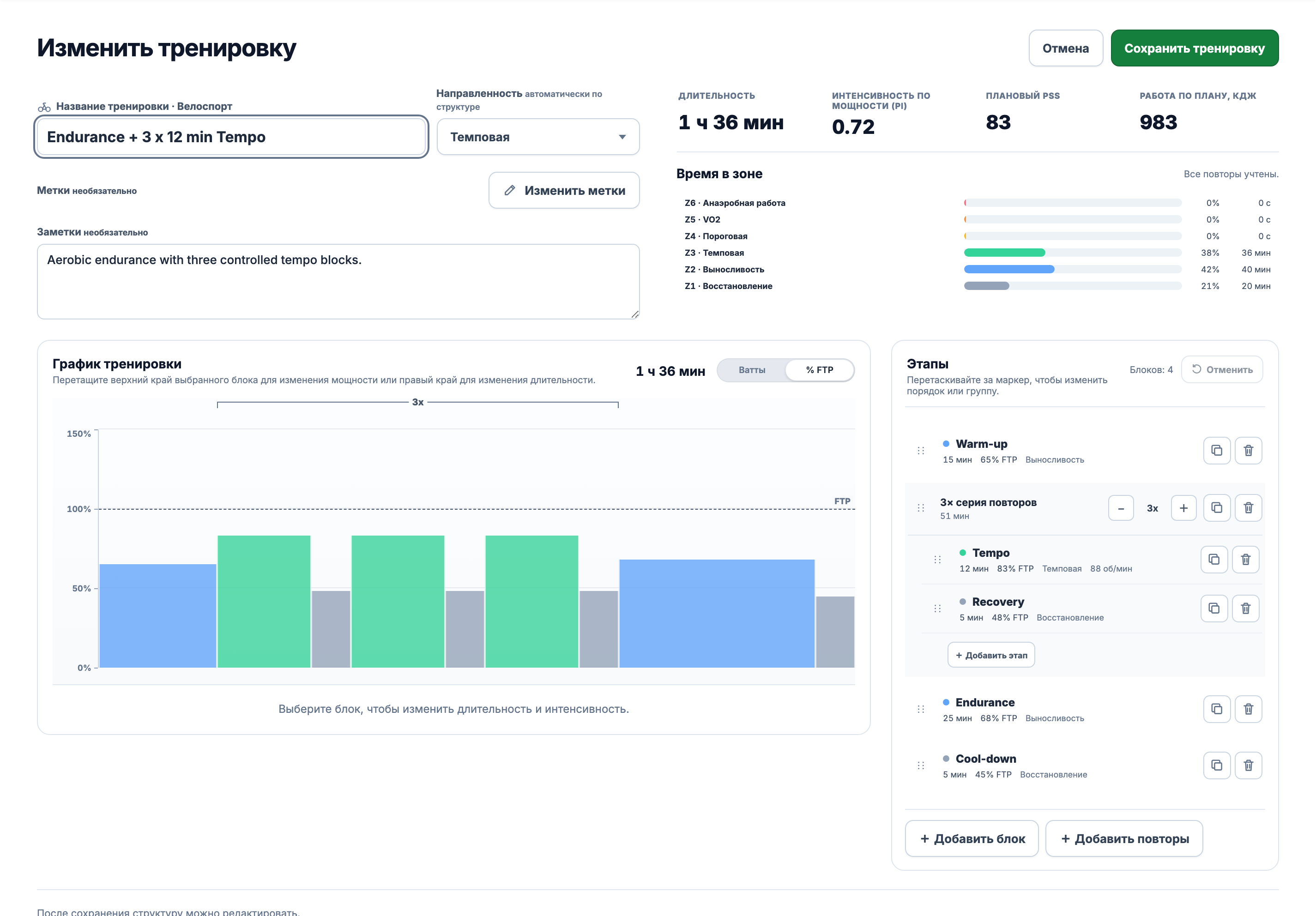
Потяните правый край блока, чтобы изменить длительность, или верхний маркер, чтобы изменить мощность. Для точного значения выберите блок и используйте числовые поля. Меняйте порядок шагов с помощью маркеров в списке шагов. Действия «Отменить» и «Повторить» позволяют попробовать правку и вернуться к предыдущему варианту.
Объедините нагрузку и восстановление
Добавьте группу повторов, если одинаковые нагрузка и восстановление идут несколько раз. Например, три круга по 12 минут на 83% FTP и 5 минут на 48% FTP составляют 51 минуту. Восстановление после третьего усилия тоже входит в группу. Это пример работы с редактором, а не рекомендация по тренировкам.
У блока мощности может быть постоянная цель или градиент с отдельными начальным и конечным значениями. Рост мощности на разминке и снижение на заминке сохраняются в ZWO как плавные переходы. В файл также попадают заданный каденс и названия шагов в виде текстовых подсказок в начале каждого шага. Группы повторов разворачиваются в отдельные шаги в порядке выполнения.
Используйте одинаковый FTP в обоих приложениях
ZWO хранит мощность относительно FTP. Цель 80% означает 200 Вт при FTP 250 Вт или 224 Вт при FTP 280 Вт. Перед началом проверьте FTP в Zwift, особенно если изначально задали тренировку в ваттах.
EffortSignal может экспортировать тренировку, заданную в % FTP, без значения FTP. Для целей в ваттах нужен актуальный FTP, чтобы перевести их в проценты. В скачанном файле хранятся эти проценты: последующее изменение FTP может изменить мощность при выполнении той же тренировки.
Сохраните тренировку и скачайте ZWO
Нажмите «Сохранить тренировку», затем откройте «Экспорт и синхронизация» в сохранённой тренировке и выберите .ZWO. В меню среди совместимых приложений указаны Zwift и MyWhoosh. Дождитесь окончания скачивания, прежде чем открывать файл в другом приложении.
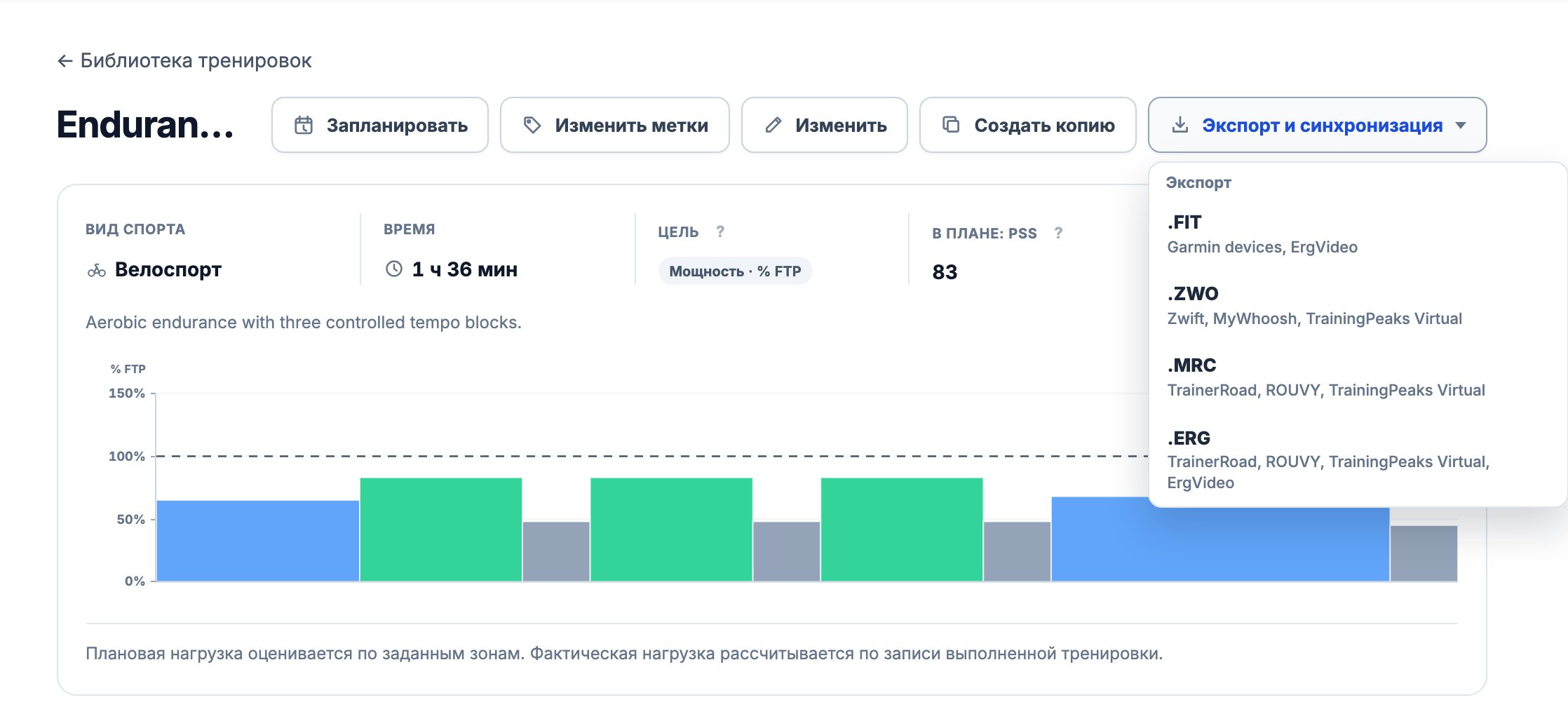
Файл содержит название и описание тренировки, длительность шагов, относительные цели по мощности, плавные переходы и заданный каденс. Теги, оценки нагрузки EffortSignal и история календаря в него не входят.
Импортируйте файл в Zwift
На Mac скопируйте файл в «Документы» → Zwift → Workouts → папку с числовым Zwift ID. На Windows нажмите значок Zwift в трее → Open Logs Folder, затем откройте Zwift → Workouts → папку с числовым ID. Перезапустите Zwift и откройте Workouts → Custom.
Инструкция Zwift по пользовательским тренировкам
Перед заездом сравните название, общую длительность и профиль мощности импортированной тренировки с сохранённой. Если позже измените её в EffortSignal, скачайте и импортируйте обновлённый файл. Две копии не синхронизируются.
Если ZWO отсутствует в меню
Экспорт поддерживает велотренировки по мощности, в которых не больше 250 шагов с учётом всех повторов. Каждый шаг внутри каждого повтора считается отдельно. Группа из двух шагов с десятью повторами занимает 20 шагов ещё до добавления разминки и заминки.
Экспорт ZWO в EffortSignal недоступен для бега и тренировок с целями по пульсу или RPE. Для велотренировки в ваттах проверьте наличие подходящего FTP. Отсутствие формата обычно означает, что он не может передать текущую структуру. Смена расширения другого файла на .zwo не преобразует его содержимое.
Сохраните шаблон в библиотеке
Создайте копию сохранённой тренировки перед подготовкой отдельного варианта или поставьте её в тренировочный календарь. Запись в календаре хранит снимок тренировки. Последующие правки шаблона в библиотеке не меняют план на эту дату, а добавление в календарь не переносит его в Zwift.
Конструктор, библиотека и поддерживаемый экспорт файлов входят в Free и Pro. Для выполнения экспортированной тренировки нужны собственный доступ к Zwift и совместимое оборудование. EffortSignal является самостоятельным инструментом планирования; на скриншотах показано его веб-приложение с демонстрационными данными.
Подробнее о планировании и экспорте
- Конструктор тренировок
- Библиотека тренировок
- Тренировочные зоны и пороги
- Импорт и экспорт
- Конструктор тренировок для MyWhoosh
Все возможности Pro бесплатны до 31 января 2027 года включительно. Карта не нужна, автоматических списаний нет. После раннего доступа можно остаться на Free или выбрать Pro. Сравнить тарифы Free и Pro.