Откройте запись тренировки: маршрут, синхронные графики и интервалы собраны на одной странице. На вкладках можно рассмотреть отдельные усилия и показатели всей тренировки.
Начните с записи целиком
В веб-приложении выберите запись в разделе «Активности». Вверху её страницы показаны название, дата, вид спорта и доступные итоги: длительность, дистанция, набор высоты, средняя мощность, пульс, каденс, скорость и время в движении. Теги и субъективное усилие добавляют ваш контекст к данным записи.
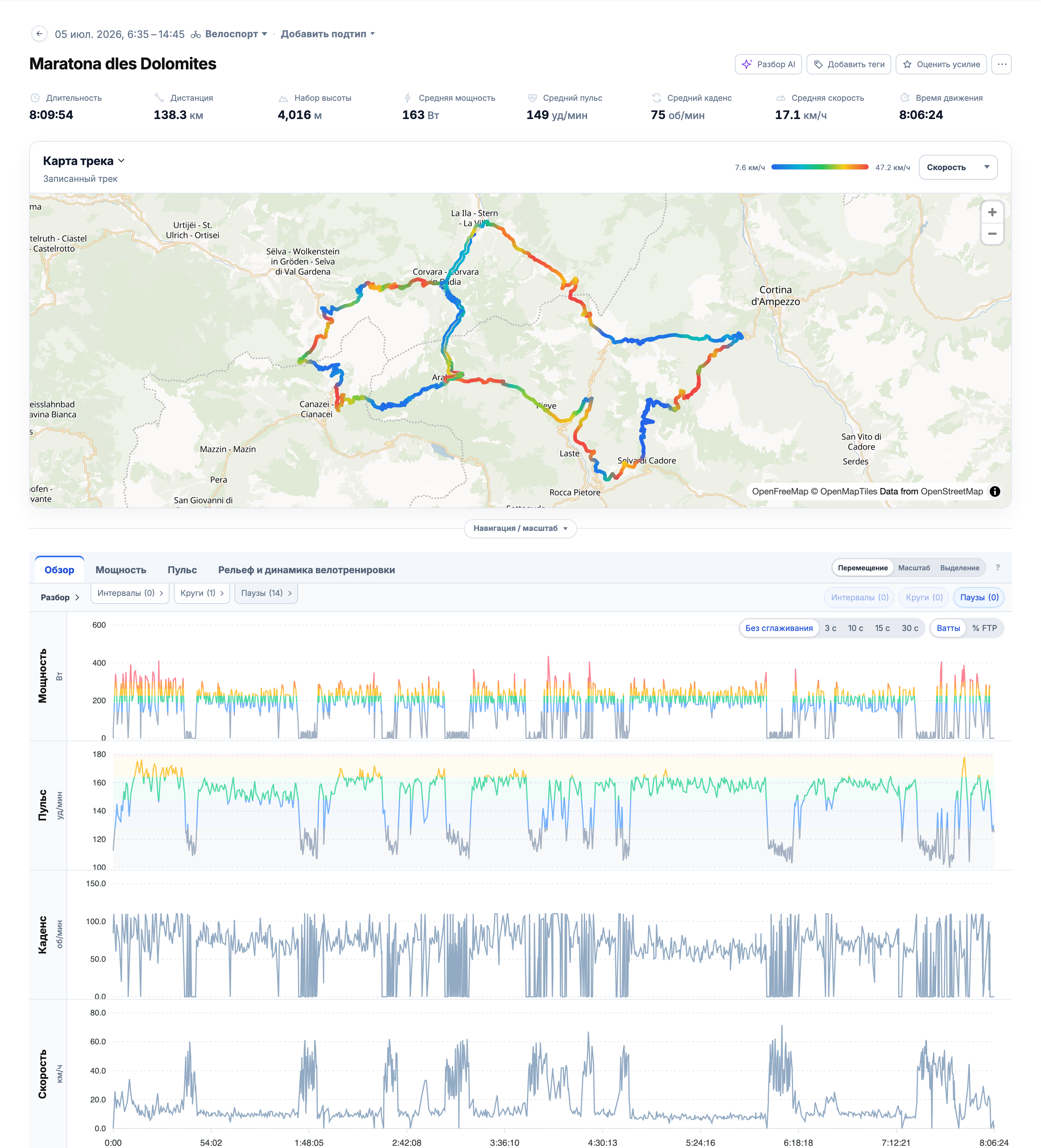
Анализ активности доступен в Free. Набор графиков зависит от данных записи: импорт одной сводки покажет итоги, но не восстановит отсутствующий поток мощности или GPS-трек.
Следите за усилиями на карте
Разверните «Карту маршрута», чтобы увидеть запись на дороге или тропе. Выберите доступный показатель — мощность, пульс или скорость — для окраски трека. Мощность можно показывать по отдельным «Зонам» или непрерывным «Градиентом». Легенда объясняет цвета выбранного показателя.
Интервалы можно показать и на треке, чтобы связать усилие с местом на маршруте. Переключатель интервалов на карте убирает подсветку, когда нужен чистый вид. Карта и временная шкала показывают один участок активности с разных сторон. Для занятий в помещении и записей без пригодного GPS остаются доступные графики датчиков.
Переключайте группы графиков
Вкладки под картой группируют данные записи. «Обзор» показывает основные потоки на общей временной шкале. Наведите указатель на графики, чтобы увидеть синхронные значения, затем переключитесь на нужную вкладку без открытия другой активности.
Мощность: короткие всплески, длительные усилия и время в зонах
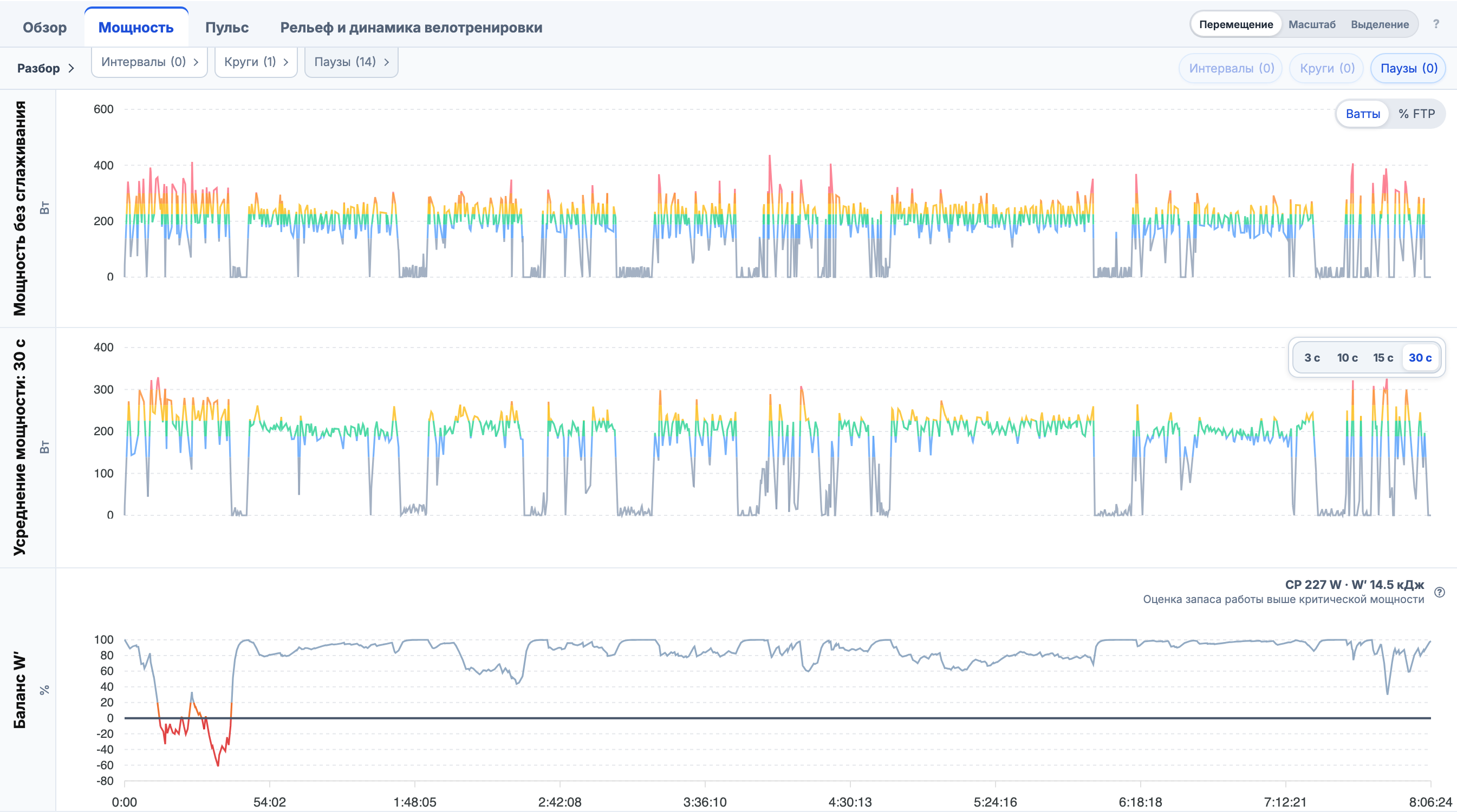
На вкладке «Мощность» исходный график стоит рядом с усреднённым: первый показывает короткие всплески, второй — длительные изменения. Ниже «Время в зонах мощности» показывает длительность и долю времени в каждой зоне, сохранённой для этой активности.
Пульс: следите за реакцией на нагрузку
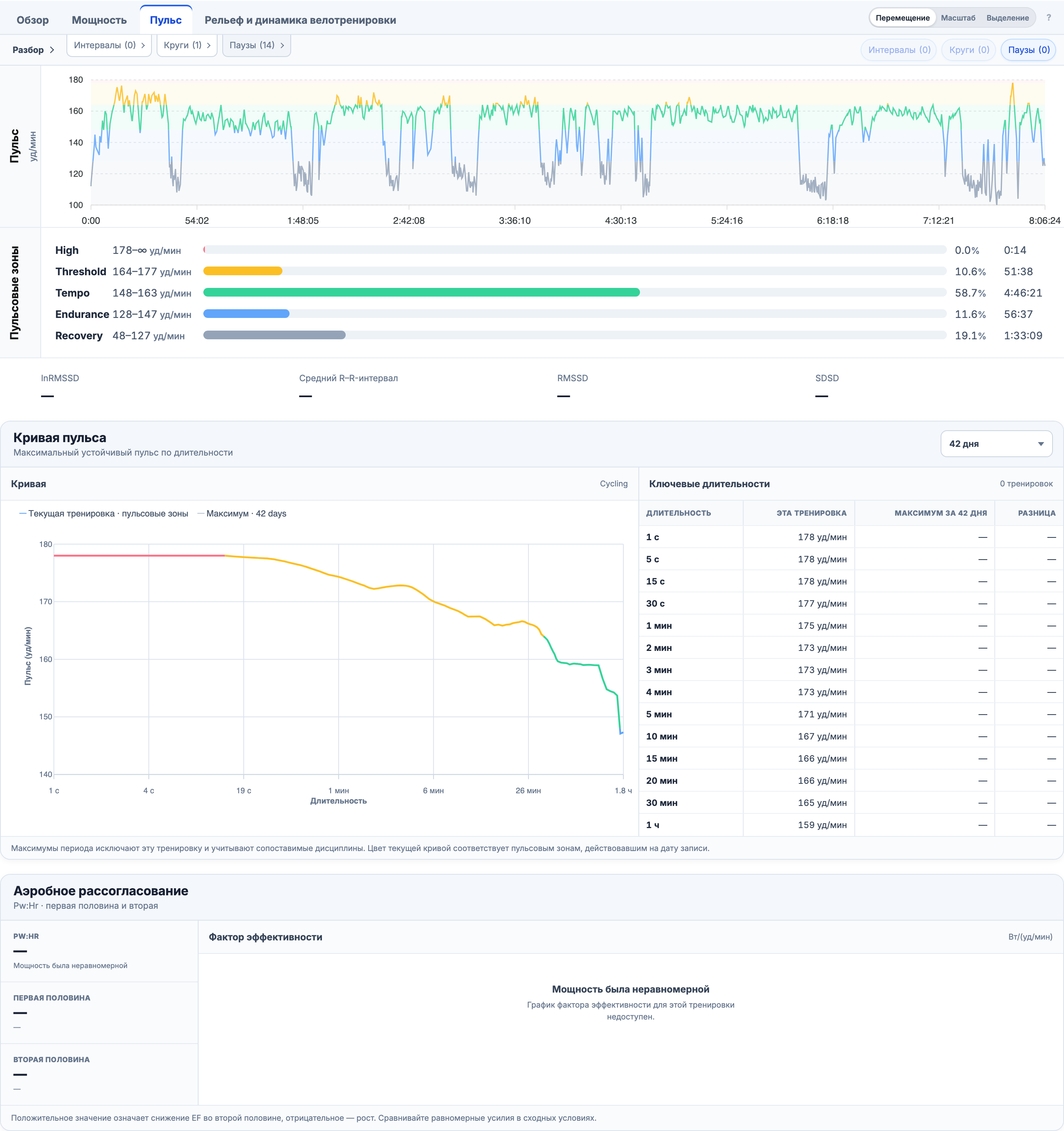
На вкладке «Пульс» показаны записанный график ЧСС и время в пульсовых зонах. Цвета помогают найти изменения на графике, а распределение показывает длительность в каждом диапазоне. Если есть интервалы R-R, появляются дополнительные графики от удара к удару.
Рельеф и движение: сопоставляйте подъёмы со скоростью и каденсом
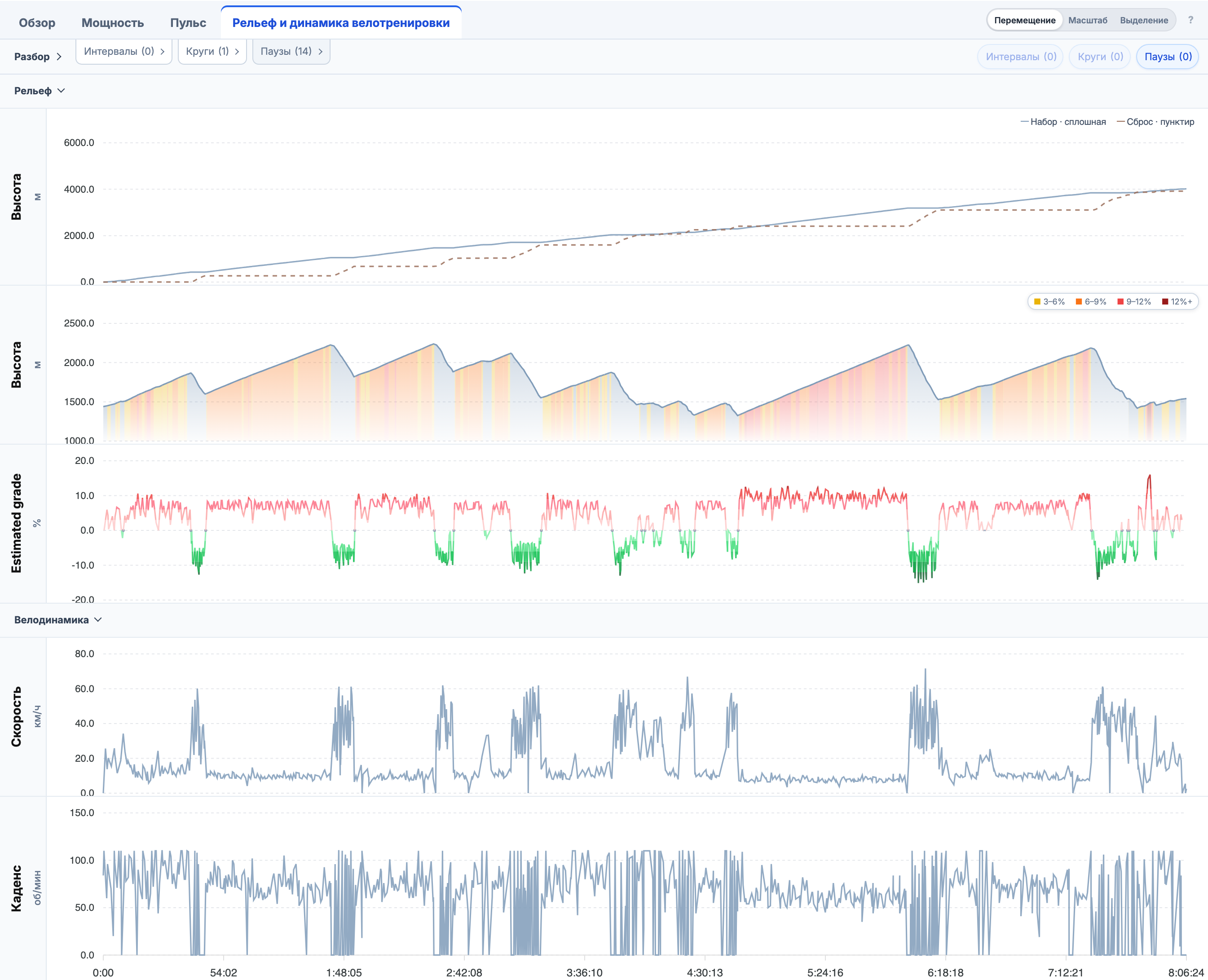
Вкладка «Рельеф и динамика езды» объединяет высоту, уклон, скорость, каденс и доступные данные о передачах. Подразделы помогают сопоставить изменения рельефа и движения на одной временной шкале.
В «Профиле высоты» подъёмы окрашены по уклону: жёлтый — 3–6%, оранжевый — 6–9%, красный — 9–12%, тёмно-красный — от 12%. Пологие участки и спуски остаются нейтральными. Цвет под контуром помогает быстро найти крутые отрезки.
Если в записи есть уклон, цвета строятся по нему. Иначе «Расчётный уклон» определяется по изменению высоты на предыдущих 100 м дистанции. Расчёт выполняется до прореживания точек графика, поэтому масштабирование не меняет классификацию рельефа. Исходная запись остаётся прежней.
Поддерживаемые показатели мощности и педалирования находятся во вкладке «Производительность». «Другие датчики» собирают дополнительные потоки, включая данные об условиях и устройстве.
Набор вкладок зависит от вида спорта и данных файла. Если велотренировка записана без динамики педалирования, соответствующие графики не появятся.
Откройте «Настройки» под графиками, чтобы показывать, скрывать и менять их порядок. Выбор сохраняется отдельно для вида спорта. Для мощности можно выбрать исходные данные или окно усреднения и, если задан FTP, переключить шкалу между ваттами и % FTP. Сглаженная линия показывает длительные изменения, исходная — короткие колебания.
На вкладках «Мощность» и «Пульс» есть кривые по длительности. Они показывают, какое значение удавалось удерживать в течение выбранного времени; сравнение с историей добавляет контекст вашего периода тренировок.
Приближайте подъём или повторяющийся интервал
Разверните «Навигация / масштаб», чтобы открыть обзор всей активности и управление диапазоном. «Панорама» перемещает видимое окно времени, «Масштаб» выделяет отрезок. Синхронные графики сдвигаются вместе: рост мощности остаётся напротив изменений пульса, скорости и рельефа.
Выберите «Масштаб» рядом с вкладками графиков и выделите нужный отрезок. Он займёт ширину всех синхронных графиков; мощность, пульс, скорость и каденс получат общие границы времени. Навигатор по-прежнему показывает всю тренировку и положение увеличенного участка.
Карта тоже следует выбранному времени: соответствующий участок маршрута остаётся цветным, остальной трек бледнеет. Общий вид маршрута сохраняется для ориентира. Для приближения к местности используйте собственные элементы масштаба и перемещения карты.
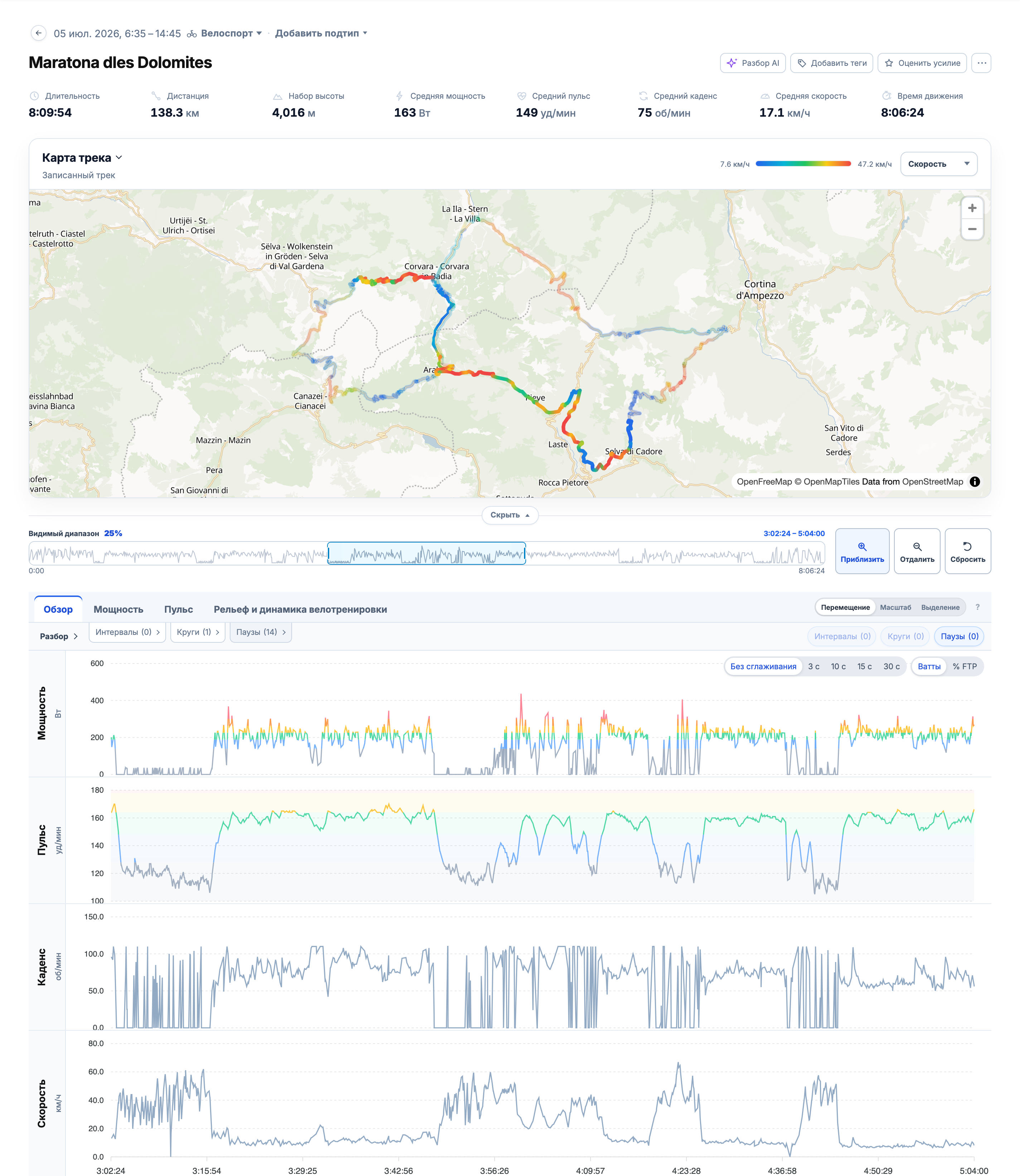
Кнопки «Увеличить» и «Уменьшить» меняют масштаб по шагам, в том числе на телефоне. Границы диапазона можно передвинуть за маркеры навигатора или переместить всё окно по записи: графики и подсветка маршрута следуют вместе. «Сброс» возвращает полную шкалу и цвета всего маршрута. Переключитесь на «Панораму», если хотите перемещать окно перетаскиванием графика.
Чтобы сохранить выбранный отрезок, откройте список «Интервалы» и нажмите «Добавить интервал». Задайте название и границы по времени записи. Круги устройства сохраняют собственные границы; ваши интервалы и автоматически найденные усилия имеют другое происхождение. Раздел «Анализ и сравнение интервалов» описывает редактирование и поиск ровных усилий, подъёмов и повторяющихся участков маршрута.
AI-анализ тренировки
Откройте «Разбор AI» в завершённой тренировке, чтобы получить краткий анализ нагрузки и выполнения с учётом доступной истории тренировок. При повторном открытии панели вы увидите сохранённый разбор. Неполные данные датчиков или история тренировок ограничивают возможности анализа.
Посмотреть реальный AI-разбор тренировки
Читайте карточки интервалов над графиками
Разверните «Разбивку», чтобы увидеть карточки включённых интервалов над графиками. Карточка показывает название, длительность и показатели отрезка в его месте на временной шкале. Содержимое зависит от вкладки: мощность помогает сравнить усилие, пульс — реакцию организма, скорость и темп — движение и рельеф.
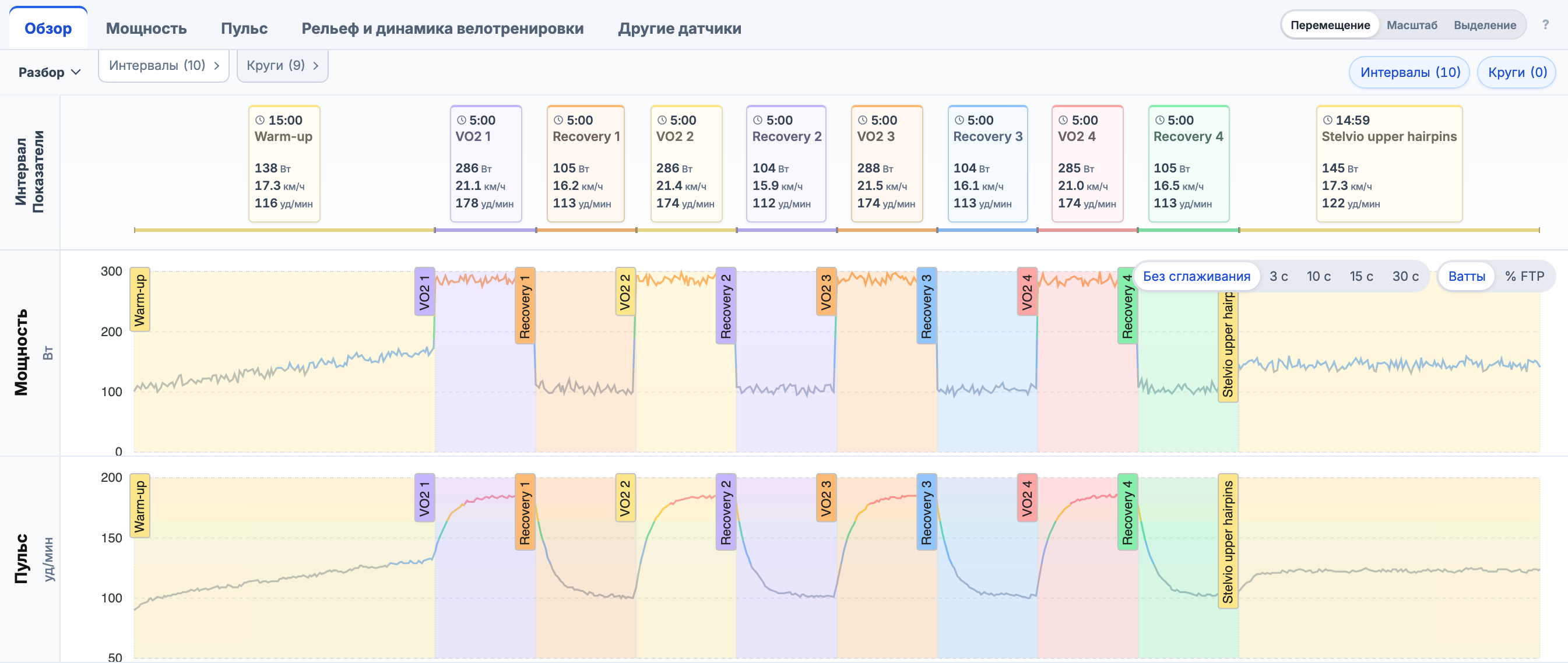
Кнопки «Интервалы», «Круги» и «Паузы» рядом с «Разбивкой» открывают списки. В них можно проверить названия и границы и выбрать отдельные отрезки. Переключатели с другой стороны панели управляют показом групп на графиках и в статистике. Если скрыть группу, выбор отдельных отрезков сохранится.
Сверните «Разбивку», чтобы освободить место для графиков. Подсветка включённых интервалов останется видна. Полный сценарий описан в разделе «Интервалы: списки, карточки и сравнение».
Проверяйте остановки или скрывайте их на графике
У записанных пауз есть отдельный список. Откройте «Паузы», чтобы увидеть время и длительность остановок и выбрать видимые. Если есть данные пульса, статистика покажет ЧСС в начале паузы, минимальную ЧСС перед возобновлением и разницу.
Есть два уровня управления паузами. Общий переключатель «Паузы» показывает или скрывает подсветку и статистику, сохраняя выбор отдельных остановок. Если скрыть отдельную паузу, её точки исчезнут с графиков, а соответствующий участок временной шкалы свернётся. Верните паузу, когда захотите изучить остановку.
Изменения отображения не затрагивают исходную запись. Тренировочная нагрузка рассчитывается по собственным правилам работы таймера и охвата данных; скрытая на графике пауза не переписывает активность и не пересчитывает её нагрузку.
Читайте показатели под графиками
Ниже графиков находится раздел «Тренировочные показатели». Таблицы группируют рассчитанные значения, указывая название и единицы каждого показателя. Содержимое следует выбранной вкладке: «Мощность» собирает показатели мощности, «Обзор» даёт более широкую сводку. Эти расчёты могут отличаться от итогов в шапке страницы из-за правил охвата данных и работы таймера.
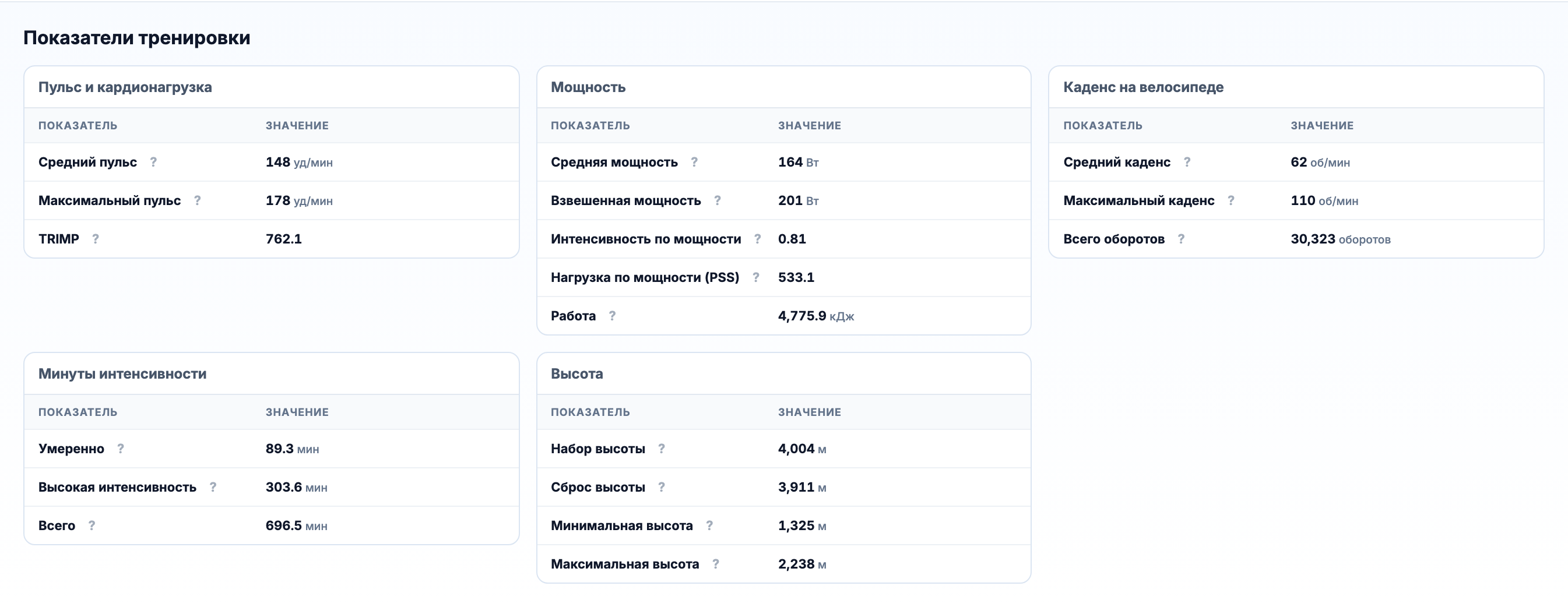
В зависимости от записи и настроек спортсмена доступны группы «Сердце и кардио», «Мощность», «Велокаденс», «Минуты интенсивности», движение и высота. Среди показателей мощности — взвешенная мощность, работа, вариативность, интенсивность и PSS. По пульсу рассчитывается TRIMP; для коэффициента эффективности и аэробного дрейфа действуют отдельные требования к данным.
На вкладке «Мощность» раздел «Распределение нагрузки по зонам» показывает время, долю и PSS по каждой зоне, если для этого хватает данных. Справка рядом с показателем объясняет его смысл, а руководство по показателям активности — единицы и расчёты.
Проверьте вариабельность между ударами сердца
Подробнее об анализе HRV тренировок
Если в записи есть пригодные интервалы R-R, на вкладке «Пульс» появятся «Интервалы R-R» и «Вариабельность от удара к удару». Сводка для всей активности содержит lnRMSSD, средний R-R, RMSSD и SDSD; масштабирование графика не пересчитывает их. Обычные значения ЧСС не могут восстановить отсутствующие интервалы между ударами. Раздел «ВСР во время тренировки» объясняет графики, формулы, ограничения записи и отличие от ночной ВСР.
Изучите данные велодатчиков
Откройте «Производительность» → «Эффективность педалирования» и выберите визуальную сводку или записанные графики. Совместимые устройства могут передавать баланс левой и правой ноги, смещение центра приложения силы, фазы мощности, эффективность крутящего момента и плавность педалирования. Руководство по динамике езды объясняет показатели на скриншотах, расчёты для выделенного диапазона и текущие ограничения анализа посадки и Garmin Performance Condition. Набор данных зависит от оборудования и формата записи.
Учитывайте показатели каждого вида спорта
Для бега доступны темп, пульс, мощность и записанные показатели динамики. Для плавания — дистанция, темп, гребки и круги. Группы показателей и единицы подстраиваются под вид спорта; отсутствующий датчик или неподдерживаемое поле остаются пустыми.
«Анализ плавания» связывает эти измерения с тренировочной нагрузкой и объёмом. «Плавание в бассейне» объясняет круги, длины и показатели гребков; «Плавание на открытой воде» — GPS-маршрут, частоту гребков и лучшие отрезки по дистанции.
Учитывайте условия тренировки
Температура и другие данные об условиях помогают понять контекст усилия. Датчик на устройстве может показывать температуру, отличную от погоды вокруг. Прогнозы для будущих событий находятся в разделе «События и погода»; здесь показаны условия, записанные во время выполненной тренировки.
Найдите другие записи для сравнения
Откройте меню «Дополнительные действия» (три точки рядом с названием активности) и нажмите «Найти похожие». Эта функция Pro ищет сопоставимые тренировки того же вида спорта по доступным данным маршрута и усилия. Она помогает найти знакомую поездку или запись с похожим рисунком нагрузки.
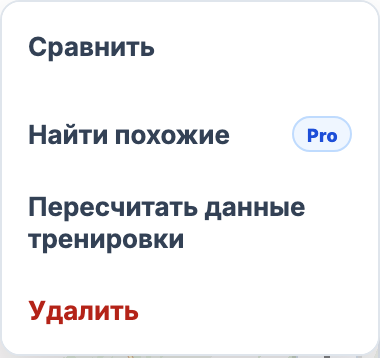
Просмотрите результаты и выберите записи для совместного анализа. В одном сравнении может быть до пяти активностей, включая исходную. Раздел «Похожие активности» объясняет критерии и пределы поиска.
Если вы уже знаете, какие записи нужны, выберите в том же меню «Сравнить»: ручное сравнение доступно в Free. Раздел «Сравнение активностей» показывает выбор записей, настройку показателей и кривые по длительности.
Все возможности Pro бесплатны до 31 января 2027 года включительно. Карта не нужна, автоматических списаний нет. После раннего доступа можно остаться на Free или выбрать Pro. Сравнить тарифы Free и Pro.