Вы помните тренировку: четыре тяжёлых интервала, клубную поездку или длинный бег перед стартом. А вот дату вспомнить сложнее. Библиотека собирает записанные тренировки в один список с поиском, чтобы вы могли найти нужную и вернуться к её данным.
Начните с того, что помните
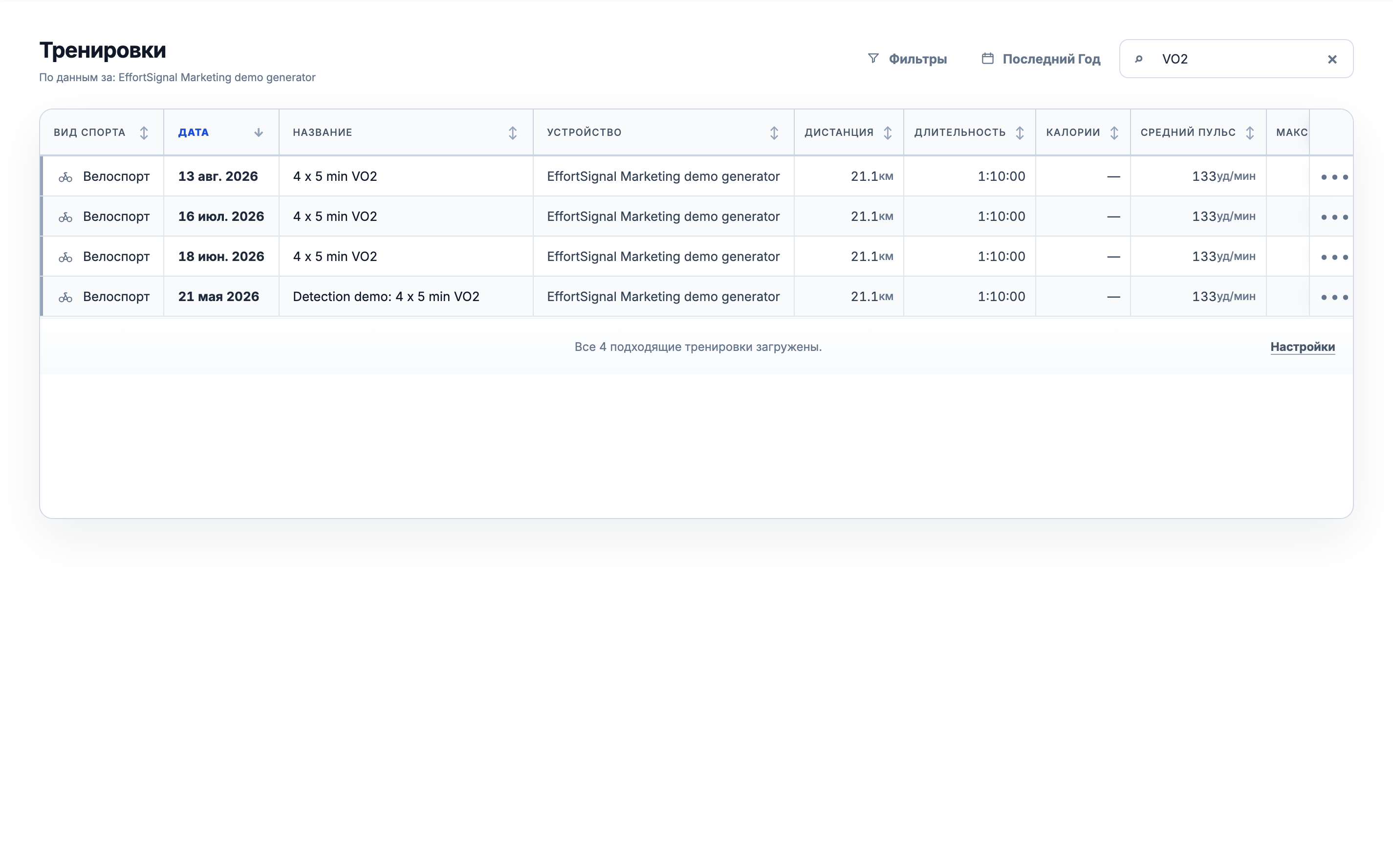
Откройте «Тренировки» и введите часть названия, тег или сохранённое название клуба либо события. Поиск проверяет эти текстовые поля и обновляет результаты по мере ввода. Рядом с ним выберите период: готовый вариант или свои даты. Кнопка × очищает поисковую строку, сохраняя период и остальные фильтры.
Оставьте только подходящие тренировки
В фильтрах можно сочетать вид спорта, цель, сохранённые названия и теги. Цель описывает, зачем вы тренировались: шоссейная поездка может быть восстановительной, гонкой или клубной тренировкой. При выборе нескольких тегов достаточно любого из них. Разные группы фильтров действуют вместе: велоспорт и дистанция от 50 км оставят поездки, подходящие под оба условия.
Можно задать минимум дистанции, средней скорости, средней мощности или длин бассейна, а также темп бега или плавания не медленнее выбранного. Условия записи позволяют разделить тренировки в помещении и на улице, с маршрутом и без него. Примените фильтры, чтобы обновить список. Они отбирают существующие записи, а не рассчитывают отсутствующие измерения.
Соберите нужные показатели рядом
Откройте «Настройки» под списком, чтобы выбрать видимые столбцы и их порядок. Перетаскивайте их за ручку или перемещайте стрелками, затем нажмите «Сохранить вид». Настройка сохраняется в аккаунте и действует на других устройствах. Восстановление исходного вида возвращает начальный набор в редакторе; сохраните его, чтобы применить.
Нажмите заголовок столбца для сортировки и ещё раз, чтобы изменить направление. На телефоне используйте «Сортировать по» и кнопку направления. Длительность или дистанция помогут найти самые длинные тренировки, мощность и темп — сравнить записи с этими данными. Прочерк означает, что значение недоступно, а не равно нулю. Данные в столбцах зависят от спорта, записи и датчиков.
Добавьте свои метки к истории
В меню ••• у записи откройте назначение тегов. Выберите существующие или создайте новый с уникальным названием и своим цветом, затем нажмите «Сохранить теги». Так можно отметить сборы, любимый маршрут или тренировку, к которой хочется вернуться. Каталог тегов также доступен в настройках аккаунта. Теги упорядочивают записи, не меняя данные датчиков и расчёт нагрузки.
Перейдите от строки к самой тренировке
Откройте результат, чтобы перейти к анализу тренировки: доступным графикам, маршруту, кругам и интервалам. Для сопоставления записей воспользуйтесь действием сравнения внутри тренировки; выбор и ограничения описаны в статье «Сравнение тренировок». Результаты поиска помогают найти кандидатов, но не подтверждают, что условия тренировок были одинаковыми.
Меню строки действует на одну запись. Удаление открывает подтверждение с названием тренировки. После подтверждения она исчезает из списка и становится недоступна по прямой ссылке, но импортированный файл, данные датчиков, интервалы и анализ остаются в хранилище. Это не безвозвратное удаление исходных данных.
Пустой список не всегда означает пустую историю
Если ничего не найдено, нажмите «Показать все тренировки»: поиск, фильтры и период сбросятся вместе. Записи могли просто не попасть в выборку. Во время фоновой обработки список сохраняет выбранные поиск, сортировку, период и столбцы. При ошибке загрузки доступна повторная попытка; такая ошибка не означает, что история исчезла.
Одна история для разных видов спорта
История тренировок доступна на Free и Pro в веб-приложении: велоспорт, бег, плавание и другие записанные виды спорта. Добавляйте тренировки через поддерживаемое подключение или импорт файла. Ручная запись позволяет сохранить тренировку в истории, но не создаёт потоки данных датчиков, которых не было.
Все возможности Pro бесплатны до 31 января 2027 года включительно. Карта не нужна, автоматических списаний нет. После раннего доступа можно остаться на Free или выбрать Pro. Сравнить тарифы Free и Pro.