Krótsza jazda nie mówi wszystkiego. Zestaw zapisy, aby zobaczyć zmiany czasu trwania, dystansu i zarejestrowanego wysiłku, a następnie porównaj wyniki utrzymywane przez różne okresy.
Ilustracje pokazują syntetyczne dane treningowe z trasy kolarskiej Bormio–Stelvio we Włoszech.
Wybierz miarodajną jazdę do porównania
Zacznij od zapisu, który chcesz lepiej zrozumieć: ostatniej próby na znanym podjeździe, regularnego biegu lub powtórzonej sesji. W aplikacji internetowej otwórz aktywność i wybierz Więcej działań → Porównaj. Ta aktywność staje się punktem odniesienia i pozostaje zaznaczona podczas dodawania innych.
W sekcji Ostatnie wyszukuj własną historię po nazwie, kontekście lub etykiecie. Lista zawiera aktywności z tej samej dyscypliny. Wybierz do czterech kolejnych i naciśnij Porównaj: limit wynosi łącznie pięć aktywności, wliczając punkt odniesienia. Ręczne porównanie zapisanych aktywności jest dostępne w Free.
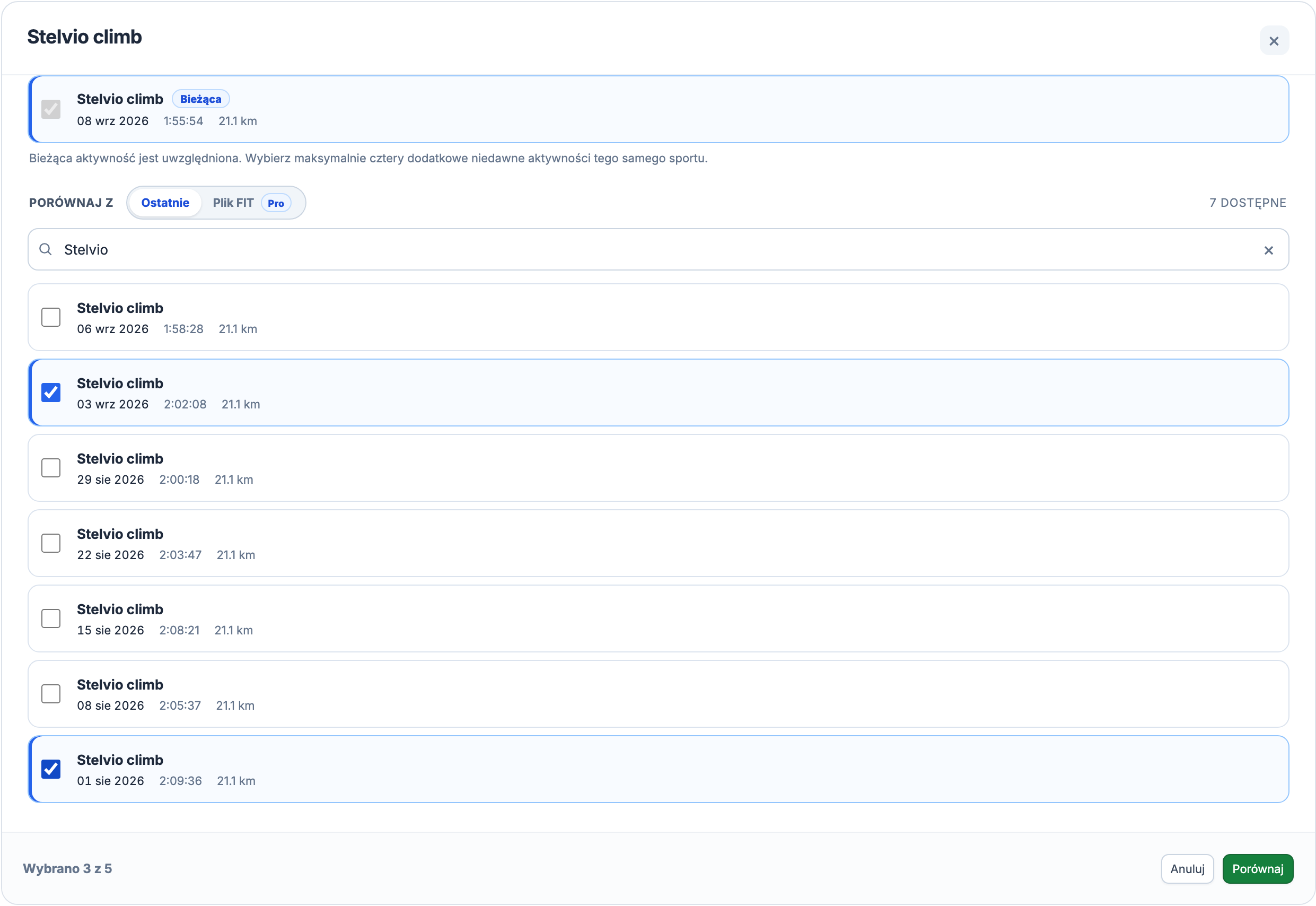
Ty wybierasz, co czyni sesje porównywalnymi. Powtarzana trasa pomaga analizować czas i wysiłek razem; dwie różne trasy mogą lepiej służyć porównaniu czasu trwania lub zapisanej intensywności. Sam wybór nie dowodzi jednakowego terenu ani warunków.
Oceniaj różnice względem wybranego odniesienia
Punkt odniesienia jest w pierwszym wierszu. Pozostałe wybrane aktywności są od najnowszej do najstarszej, z różnicami procentowymi obok porównywalnych wartości. Każda różnica jest liczona względem punktu odniesienia, a nie wiersza bezpośrednio powyżej.
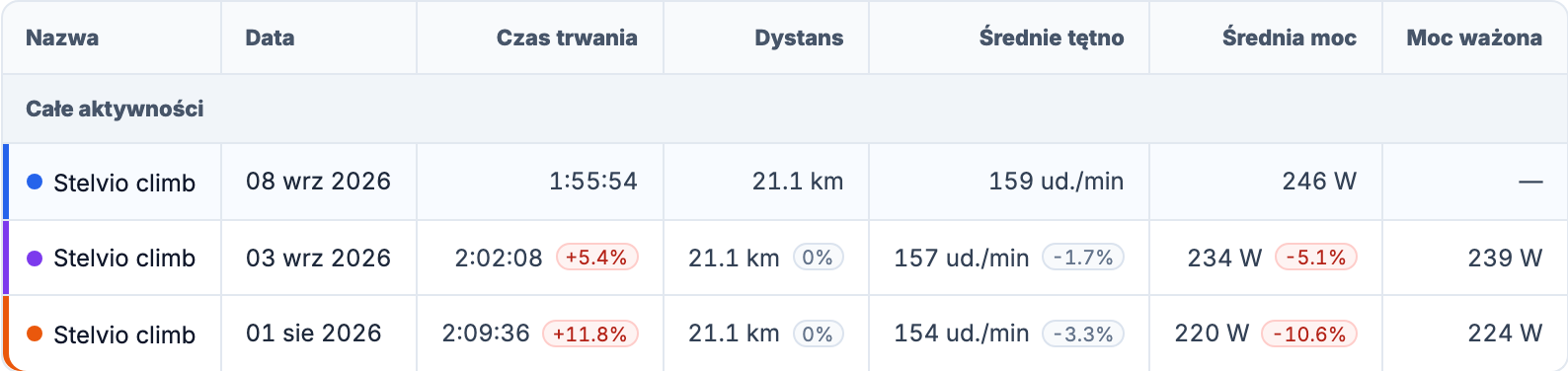
W Ustawieniach wybierz kolumny i ich kolejność. Możesz przeciągać je lub używać przycisków góra/dół, a potem Zastosować układ. Przywróć domyślne wraca do początkowego zestawu dla dyscypliny. Kolarstwo zaczyna z prędkością i mocą obok czasu i dystansu; bieganie korzysta z tempa, a inne dyscypliny mają własne odpowiednie ustawienia. W przykładzie pozostawiono siedem kolumn, aby główne różnice były czytelne.
Średnia moc opisuje średnią całego zapisu. Moc ważona daje inne spojrzenie na zmienny wysiłek. Krótszy czas przy wyższej mocy, jak tutaj, opisuje cięższą jazdę; sam nie ustala przyczyny zmiany wyniku. Brakujące odczyty czujników pozostają niedostępne, nie zerowe.
Użyj Wróć do wyboru, aby zmienić zapisy. Eksportuj CSV pobiera tabelę porównania z wybranymi kolumnami, gdy chcesz pracować z tymi wartościami poza aplikacją.
Porównaj wysiłki o tym samym czasie trwania
Średnie całej jazdy mogą ukryć mocny krótki wysiłek lub dłuższy blok. Pod tabelą Krzywe według czasu trwania porównują dostępne najlepsze wartości mocy i tętna każdego zapisu. Oś pozioma oznacza długość wysiłku, a nie porę dnia ani odległość na trasie.
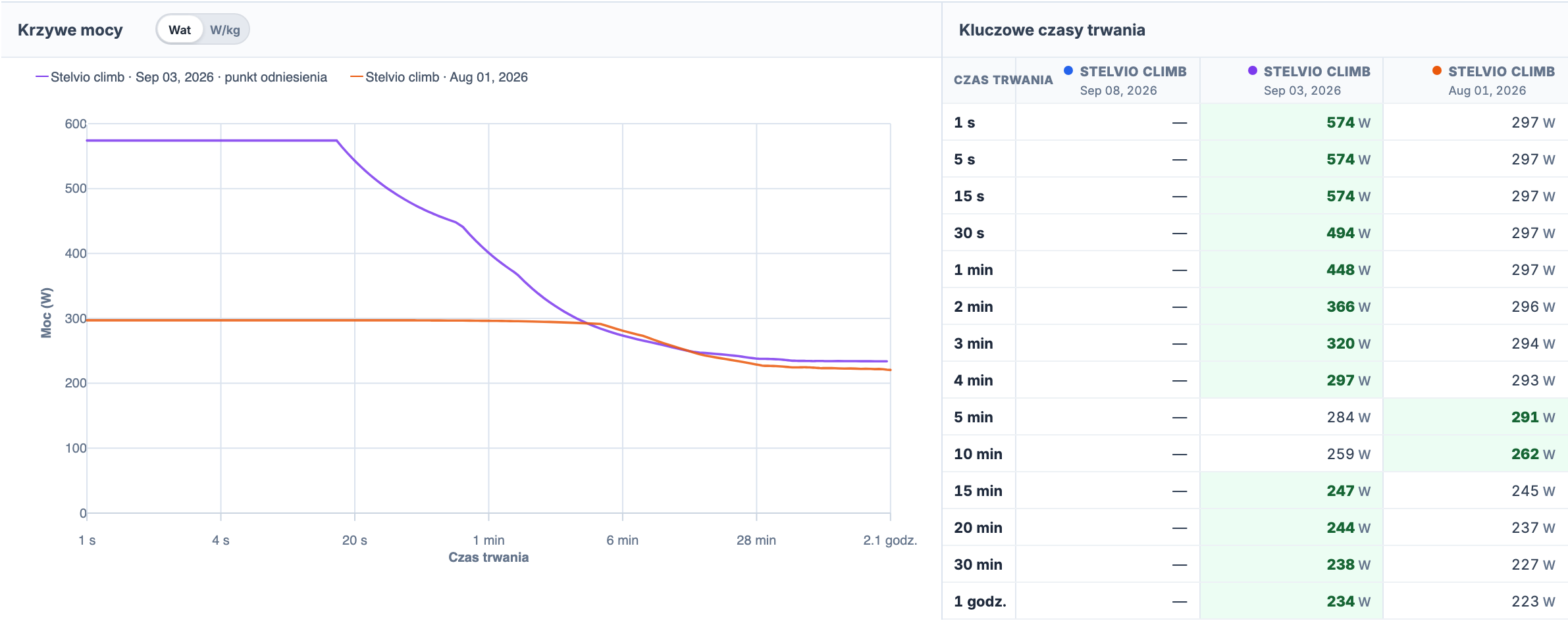
Punkt dziesięciominutowy oznacza najlepszą zarejestrowaną średnią dla wysiłku o takiej długości, a nie pierwsze dziesięć minut jazdy. Krzywe tętna stosują tę samą zasadę czasu trwania, z wartościami w ud./min. Widoki te porównują zapisane wysiłki, a nie nakładają na siebie zsynchronizowane surowe dane. Równa jazda nie musi też zawierać maksymalnego wysiłku dla każdego czasu trwania.
Krzywe mocy wymagają danych mocy, a krzywe tętna — danych tętna. Podczas wczytywania porównania interfejs pokazuje postęp. Nieudane pobranie krzywej udostępnia Ponów; aktywność bez użytecznych danych nie może dostarczyć tej krzywej. Te stany różnią się od niskiej zmierzonej wartości.
Porównaj plik bez dodawania kolejnej aktywności
Dla zapisu spoza zapisanej historii wybierz Porównaj z → Plik FIT. Upuść jeden plik w oknie lub użyj Wybierz plik FIT. To funkcja Pro, odrębna od dostępnego w Free porównywania zapisanych aktywności.
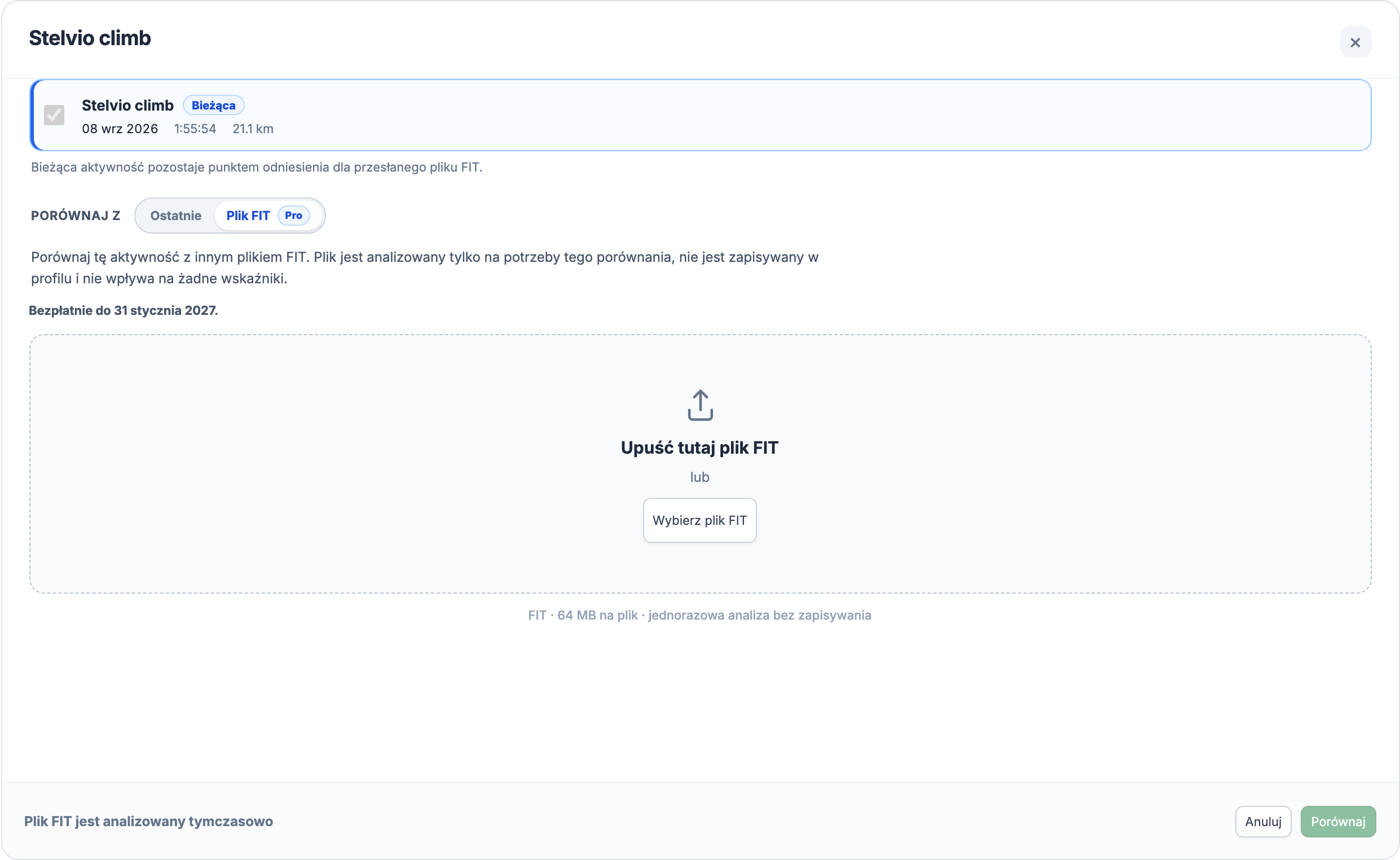
Plik musi pochodzić z tej samej dyscypliny i mieć najwyżej 64 MiB, oznaczone w interfejsie jako 64 MB. Jest analizowany tymczasowo: nie trafia do historii aktywności i nie zmienia metryk profilu. Pusty, uszkodzony lub nieobsługiwany plik może zakończyć się błędem przed wynikiem. Aby zachować zapis w historii, użyj zwykłego importu aktywności.
Dobierz zakres danych do pytania
Profile według odległości, różnice czasu i sumy dopasowanych odcinków opisuje poradnik Porównaj przejazdy tą samą trasą. Użyj Segmentów prywatnych, aby zachować historię przejazdów podjazdu, albo Analizy i porównywania interwałów, aby przyjrzeć się wybranym wysiłkom w sesji.
Jeśli chcesz, aby EffortSignal sam wyszukał kandydatów, sprawdź Znajdź podobne aktywności. Automatyczne wyszukiwanie ma własny dostęp Pro i limity; nie zwiększa limitu pięciu aktywności w porównaniu ręcznym. Aktualne warunki Free, Pro i wczesnego dostępu znajdziesz w cenniku.
Wszystkie funkcje Pro są bezpłatne do 31 stycznia 2027 r. Bez karty płatniczej i automatycznych opłat. Po zakończeniu wczesnego dostępu możesz pozostać przy Free lub wybrać Pro. Zobacz plany Free i Pro.